在数据处理和分析的众多场景中,Microsoft excel无疑是最得力的助手之一。其中,Rank函数是一个功能强大的工具,它能够帮助用户快速了解某个数值在其所在序列中的排名位置。无论是进行成绩排序、销售业绩分析还是日常的数据整理,熟练运用Rank函数都能大大提升工作效率。本文将深入浅出地介绍如何使用Excel中的Rank函数,从基本用法到进阶技巧,让你的数据排列工作变得更加轻松精准。我们将从Rank函数的基本语法讲起,探讨其与其它函数的结合使用,以及如何在实际工作中灵活应用,确保你能够全面掌握这一数据分析的利器。
excel表格制作的过程中,会有各种不同的函数,我们可以进行使用。其中的rank函数如何使用呢?这里为用户们带来详细的使用流程分享,想了解的小伙伴快一起来看看吧!
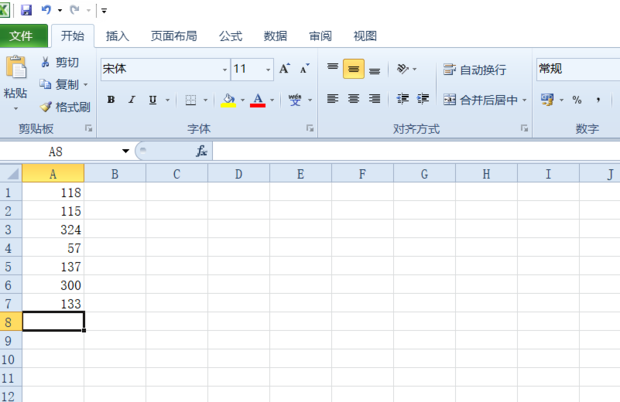
excel中rank函数怎么用第一步:打开需要排序的Excel文件(如图所示)。
第二步:在B2单元格输入“=RANK(A1,A1:A7)”,点击上面的“√”(按回车键也可以),这是限定要使用函数的区间,可以得到该单元格的排名情况(如图所示)。
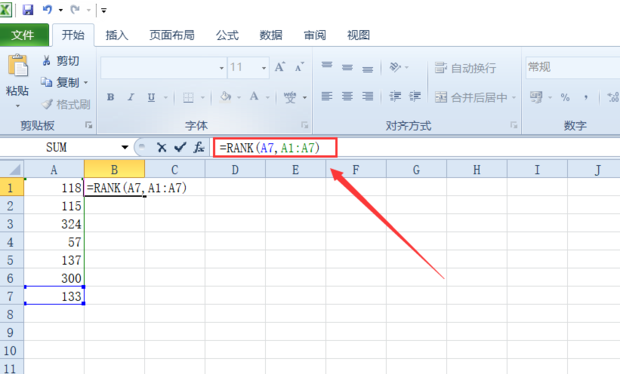
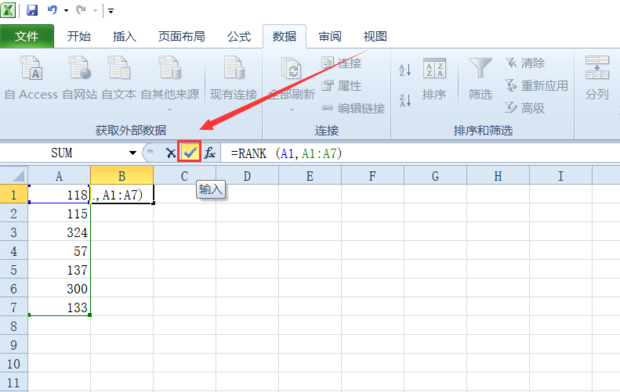
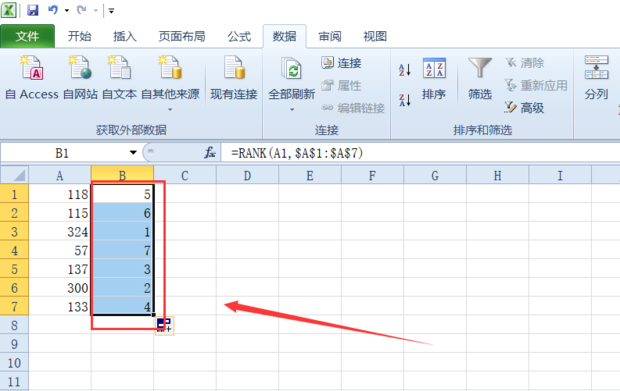
第三步:如需要下拉函数取值,需要在函数“=RANK(A1,A1:A7)”的“A1:A7”中加入绝对引用符号,此时使用填充公式的时候,往下填充,下一条公式会自动变成A2,如果往右会自动变成B1(如图所示)。
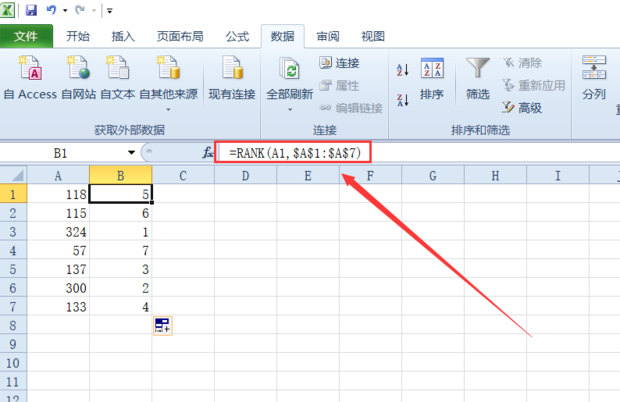
第四步:最后下拉函数,即可得到所有排名(如图所示)。
 相关攻略
 近期热点