在使用Microsoft excel 2020高效处理数据时,有时可能会遇到插件或加载项意外被禁用的情况,这可能会影响到我们习惯的工作流程和效率。这些插件,从数据分析工具到自定义功能增强,都是提升Excel体验的关键元素。当发现重要的Excel插件无法使用时,不必担心,通过简单的步骤就能将其重新启用。本文将指导您如何检查系统设置,识别禁用的插件,并顺利地让它们重获新生,确保您的工作流程无缝继续,无论是进行复杂的数据分析还是日常的表格制作。我们将一步步解析这一过程,帮助您轻松管理Excel的扩展功能,优化您的办公体验。
MicrosoftExcel2020软件中,不少用户遇到了插件被禁用的情况,那么你知道如何重启开启吗?这里为大家带来关于插件被禁用的重新启用方法介绍,不知道的小伙伴快一起来看看吧!
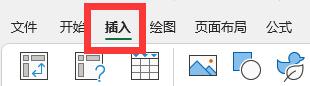
MicrosoftExcel2020插件被禁用怎么重新启用1、首先打开MicrosoftExcel2020,点击菜单栏的【插入】,如下图所示。
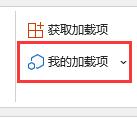
2、选择菜单栏下方的【我的加载项】旁边的【图标】点击进入,如下图所示。
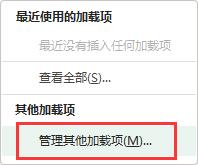
3、然后在下拉选项中选择【管理其他加载项】点击进入,如下图所示。
4、找到最下方的【excel加载项】点击旁边的【图标】出现下拉菜单,如下图所示。
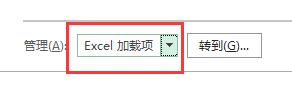
5、在下拉菜单中选择【禁用项目】,如下图所示。
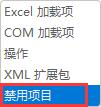
6、点击右侧的【转到】按钮,如下图所示。
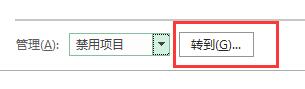
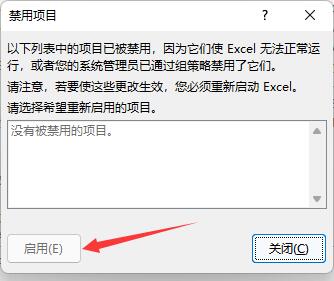
7、此时若有被禁用的加载项,选中禁用的项目再点击【启用】即可重新启用了,如下图所示。







 相关攻略
 近期热点
 最新攻略

