如何优化PotPlayer 64位版:启用高效低品质平滑滤镜指南

来源:网络时间:2026-09-23 20:08:22

在追求极致观影体验的路上,PotPlayer以其强大的自定义功能和卓越的播放性能,成为了众多视频爱好者的首选播放器。特别是对于64位系统用户,PotPlayer提供了更为细腻的画质调整选项。本文将深入浅出地引导您如何在PotPlayer 64-bit版本中设置使用低品质平滑滤镜,这一功能尤其适合在资源有限或对画质有特殊需求的场景下,实现视频播放的流畅与视觉舒适度的平衡。通过简单的几步设置,即使是老旧视频或网络不太流畅的情况下,也能享受到相对平滑且减少噪点的观看体验,让每一次播放都更加贴近您的视觉偏好。接下来,我们将详细步骤一一呈现,让您轻松掌握这一提升观影体验的小技巧。


    大部分用户对于PotPlayer(64-bit)如何使用PotPlayer为低品质平滑滤镜,还不是很了解。这里为大家带来详细的步骤分享,想了解的小伙伴快一起来看看吧!  
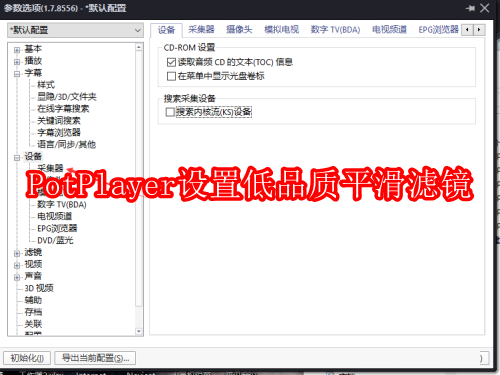
  

    PotPlayer (64-bit)怎么设置使用PotPlayer低品质平滑滤镜  

    PotPlayer(64-bit)怎么设置使用PotPlayer低品质平滑滤镜  

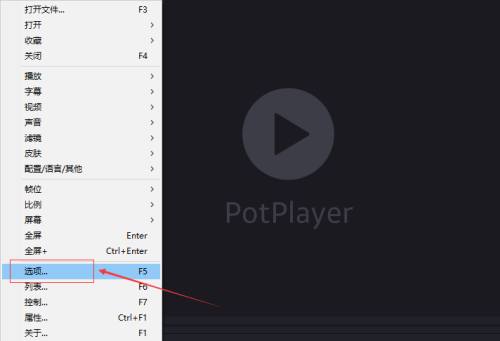
    第一步:点击PotPlayer菜单中的更多菜单(如图所示)。  


    PotPlayer (64-bit)怎么设置使用PotPlayer低品质平滑滤镜  


    第二步:弹出了下拉菜单选中为选项(如图所示)。  


    PotPlayer (64-bit)怎么设置使用PotPlayer低品质平滑滤镜  


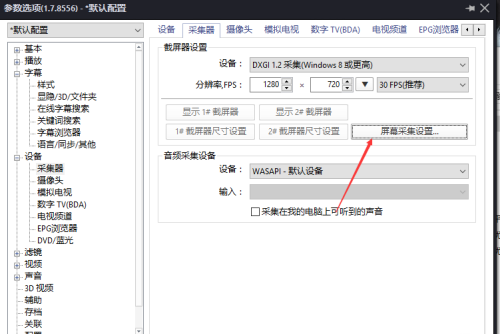
    第三步:点击左侧中采集器选项(如图所示)。  


    PotPlayer (64-bit)怎么设置使用PotPlayer低品质平滑滤镜  


    第四步:点击屏幕采集设置选项(如图所示)。  


    PotPlayer (64-bit)怎么设置使用PotPlayer低品质平滑滤镜  


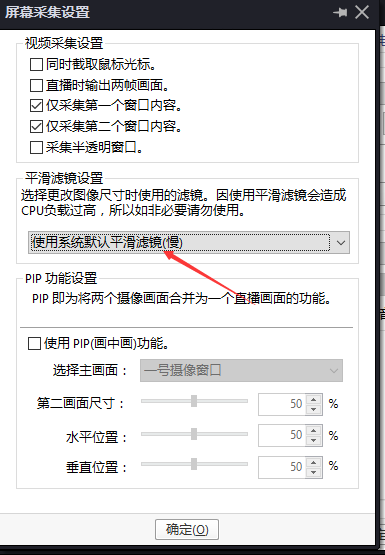
    第五步:点击平滑滤镜设置选项(如图所示)。  


    PotPlayer (64-bit)怎么设置使用PotPlayer低品质平滑滤镜  


    第六步:弹出了下拉菜单选中使用PotPlayer低品质平滑滤镜选项(如图所示)。  
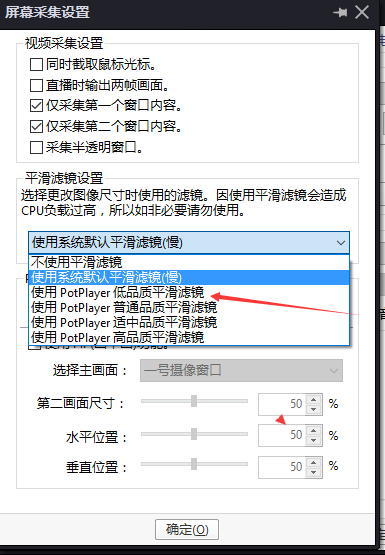
  

    PotPlayer (64-bit)怎么设置使用PotPlayer低品质平滑滤镜  


    第七步:选中使用PotPlayer低品质平滑滤镜选项之后,点击确定(如图所示)。  
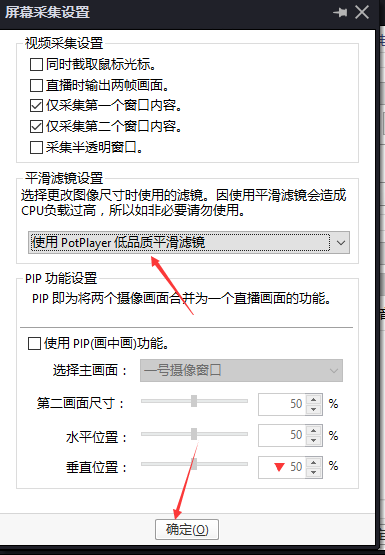
  

    PotPlayer (64-bit)怎么设置使用PotPlayer低品质平滑滤镜  

本文内容为用户投稿,该文观点仅代表作者本人,不代表本站立场,本站仅提供信息存储空间服务,不拥有所有权,不承担相关法律责任。 如若内容造成侵权/违法违规/事实不符,请将相关资料发送至[email protected]进行反馈与投诉,一经查实,立即处理!