在追求个性化和高效操作的今天,正确配置音频设备的每一个细节变得尤为重要。对于广泛使用的Realtek高清音频管理器而言,用户往往希望能够根据自己的需求,定制当耳机或扬声器插入时的提示弹窗,以获得更好的使用体验。这一功能不仅展现了软件的人性化设计,也让用户能够更加直观地了解到设备状态的变化。本文将引导您一步步设置Realtek音频管理器,让插孔提示弹窗按照您的偏好显示,无论是追求简洁界面还是需要即时的设备连接反馈,都能轻松实现。我们将从打开Realtek高清音频管理器的控制面板开始,探索隐藏在设置深处的自定义选项,确保每一次插拔都伴随着您定制的提示,让音频管理变得更加贴心与高效。
很多人不知道Realtek高清音频管理器应该怎么设置插孔提示弹窗,这里为用户们带来详细的步骤分享,不清楚的小伙伴快一起来看看吧!希望可以帮助到大家!
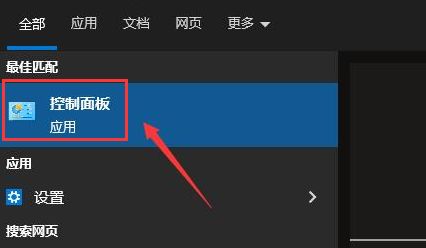
Realtek高清音频管理器如何设置插孔提示弹窗第一步:首先我们在开始菜单右侧点击搜索按钮,打开控制面板窗口(如图所示)。
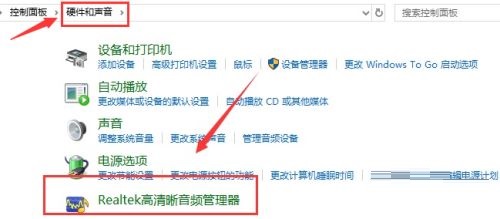
第二步:然后在硬件和声音栏目下,打开音频管理器选项(如图所示)。
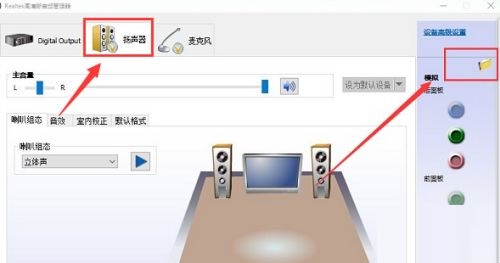
第三步:接着在打开的窗口中找到扬声器,点击右上角的黄色文件夹按钮(如图所示)。
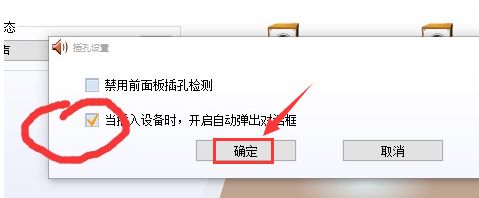
第四步:在插孔设置面板中,取消勾选对话框自动弹出按钮,并点击确定保存即可(如图所示)。









 相关攻略
 近期热点
 最新攻略

