在追求沉浸式音频享受的今天,正确设置音频设备显得尤为重要。对于广泛使用的Realtek高清音频管理器而言,它提供了丰富的自定义选项,使得用户能够根据个人偏好调整耳机输出,从而获得更加精细和个性化的音质体验。本文将引导您一步步探索Realtek音频管理器的设置秘诀,从基础的音频输出配置到高级的环境模拟,确保您的耳机发挥出最佳性能。无论是游戏中的精准定位,还是电影中的震撼声场,通过恰当的设置,都能让每一次聆听都成为一场听觉盛宴。接下来,我们将详细解析如何进入Realtek控制面板,以及调整哪些关键设置来最大化您的耳机潜能。
Realtek高清晰音频管理器是一款音频管理工具,大部分用户对于软件中耳机的设置方法,还不是很清楚。这里带来详细的步骤分享,想了解的小伙伴快一起来看看吧!

第一步
点击左下角“开始”按钮,搜索“控制面板”并点击进入。

第二步
在控制面板中找到“Realtek高清晰音频管理器”(若未显示,可尝试在任务栏右下角音量图标右键选择“声音管理器”或“音频设备设置”)。
第三步
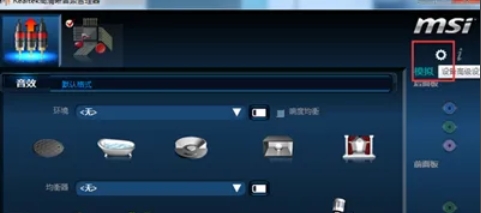
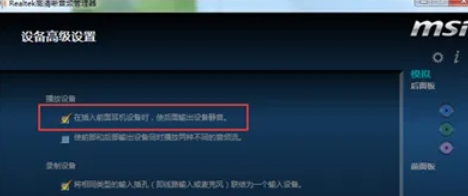
点击右上角“设置”图标(齿轮形状)。进入“高级设置”页面,找到选项:“在插入前面耳机设备时,使后面输出设备静音”
第四步
取消勾选(去掉√),点击“确定”保存。
第五步
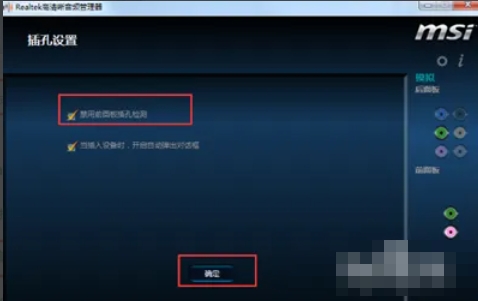
点击右下角“扳手”图标(工具图标)。“禁用插口检测”在“面板设置”中,勾选,“禁用插口检测”

第六步
点击“确定”保存。









 相关攻略
 近期热点
 最新攻略

