RocketDock,作为一个广受欢迎的桌面定制工具,以其简洁的界面和高效的图标管理能力受到许多用户的喜爱。对于那些追求极简桌面风格的用户来说,调整设置以实现图标名称的自动隐藏是一个非常实用的功能。这不仅能够进一步提升桌面的整洁度,还能根据需要灵活显示信息,增强个性化体验。接下来,我们将一步步指导您如何在RocketDock设置中轻松启用这一功能,让您的桌面在保持美观的同时,不失功能性。
RocketDock是一款个性化桌面工具,为用户们提供便捷性的功能。不少用户对于RocketDock程序如何设置自动隐藏名称,还不是很清楚。这里为大家带来详细的介绍,想了解的小伙伴快一起来看看吧!

1.打开RocketDock:首先,双击桌面上的“RocketDock”图标以启动该程序并打开其主界面。
2.进入程序设置:在打开的“RocketDock”窗口中,找到并点击“程序设置”选项。

3.选择风格标签页:在弹出的“程序设置”对话框中,选择“风格”标签页。
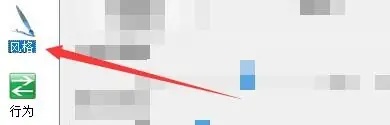
4.勾选自动隐藏名称:在“风格”设置中,找到“自动隐藏名称”的复选框并勾选它,这样图标名称就会在不使用时自动隐藏。

5.保存设置:最后,点击“确定”按钮保存你的设置,RocketDock就会按照你的偏好显示图标了。
 相关攻略
 近期热点
 最新攻略