UltraEdit,作为一款广受程序员和文字工作者喜爱的高级文本编辑器,提供了丰富的功能以提升工作效率,其中之一便是模板功能。这一特性允许用户快速插入预设的代码或文本块,极大地简化了重复性工作。然而,随着使用时间的增长,某些模板可能不再适用或需要清理以优化工作空间。本文将详细指导您如何优雅地从UltraEdit中删除不再需要的模板,释放界面整洁度,确保您的编辑环境保持高效且个性化。我们将一步步解析设置界面,找到隐藏的选项,确保您能够轻松掌握这一操作,从而让UltraEdit更加贴合您的专属工作流程。
UltraEdit软件是一款非常专业的文本编辑神器,是很多小伙伴必备的工具之一。不少用户对于如何删除模板,还不是很了解。这里带来详细的介绍,想了解的小伙伴快一起来看看吧!

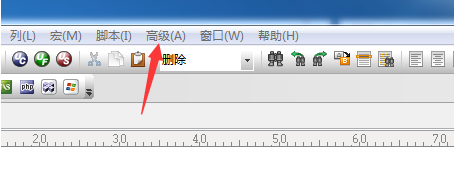
我们先打开UltraEdit软件,进行点击UltraEdit的菜单中的高级的菜单。
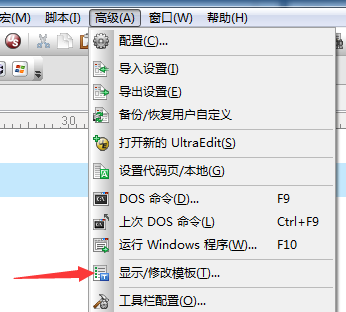
然后我们点击了高级的菜单之后,弹出了下拉菜单中选中为显示/修改模板选项。
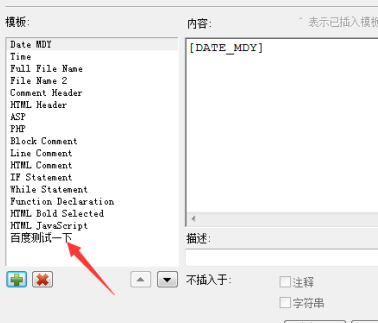
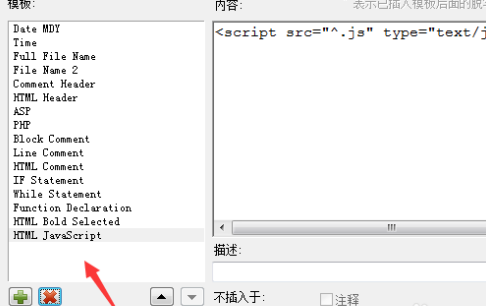
这样就会弹出了一个模板的窗口的界面当中,进行选中需要的删除的模板。
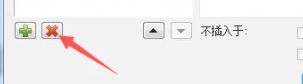
需要删除的模板选中完成之后,进行点击删除按钮。
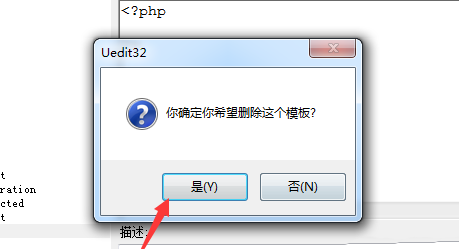
这样就会弹出了一个确认删除的窗口,进行点击是
最后可以看到的是模板的被删除成功了。
 相关攻略
 近期热点
 最新攻略