在视频编辑的世界里,每一帧的过渡都是讲述故事的艺术。对于追求视觉震撼的创作者而言,会声会影X10不仅是一款强大的视频编辑软件,更是通往电影级视觉体验的门户。本篇将深入浅出地引导您如何巧妙调用并应用其内置的好莱坞风格转场效果,让您的作品瞬间提升至银幕级别的流畅与震撼。从简单的滑动到复杂的动态模糊,每一个转场都蕴含着将观众带入不同场景的魔力。我们将揭开这些特效的使用技巧,让您在家庭纪念视频、旅行记录或是创意短片中,都能自如地编织出一幕幕无缝衔接的视觉叙事,仿佛拥有自己的电影工作室,让创意与专业并驾齐驱。接下来,让我们一起踏入会声会影X10的创意殿堂,解锁好莱坞式转场的秘密吧!
会声会影x10软件是一款非常全面的视频编辑的工具,不少用户想要调用好莱坞的转场特效。那么,你知道如何操作吗?这里带来详细的介绍,快一起来看看吧!
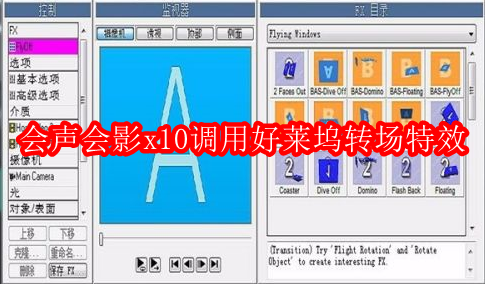
首先,启动会声会影,在视频轨导入2张或6张图片(也可在覆叠轨),点击AB(转场图标)。

点击”全部“,或在素材库面板下面找到HollywoodFX,找到后拖曳到两图片之间,点击好莱坞转场选定,然后点击右边的”选项“。

接着点击”自定义“,打开了好莱坞插件。


在这里,有种类繁多的转场特效。我们就以电影胶卷为例,先在FX目录窗口中点击三角,再拉滑块向下,找到“NEWHFXV5Transitions“项目。

打开后,点击右下的“NewMovies”打开。再预览,它的胶卷是横着动的。我们按默认的直接点击”确定“


回到会声会影界面,点击选定好莱坞转场,点击选项上闪动的时间,输入”5秒“,回车,就成了如下画面,再点击播放。

第二种胶卷效果操作方法和上面类似,照片是从上斜着向下。觉得满意了就在会声会影界面上面点击”共享“,渲染输出。
如果要改变默认的效果,有许多选项可改。这里就不再赘述。


 相关攻略
相关攻略 近期热点
近期热点 最新攻略
最新攻略