希沃白板5,作为一款深受教师和创作者喜爱的互动教学工具,其丰富的功能让课堂变得生动有趣。在众多功能之中,插入图片是日常使用中极为频繁的一项操作,它能够帮助教师快速引入视觉素材,增强课程内容的表现力。本文将指导您如何在希沃白板5的界面中,轻松地添加图片,无论是本地照片还是网络资源,都能流畅整合到您的教学设计中。通过简单的步骤,您不仅能够提升课堂的吸引力,还能利用图片进行更加直观的知识讲解,让学习过程变得更加高效和愉悦。接下来,我们将详细分解每一步操作,确保您能够熟练掌握这一技能,为您的教学添彩增色。
希沃白板5软件中,大部分小伙伴对于如何插入图片,还不是很了解。这里就为大家带来关于插入图片的详细步骤分享,下午可以帮助到大家!

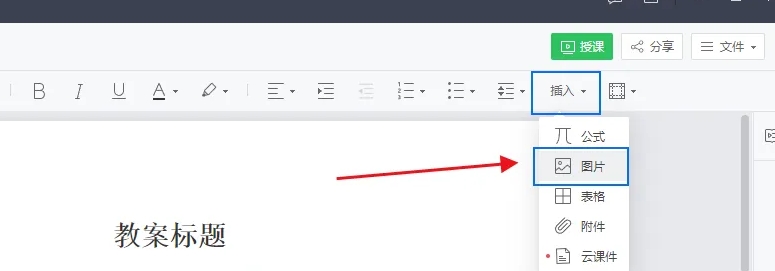
1、在课件编辑界面的工具栏中,找到并点击“插入”按钮,在弹出的下拉菜单中,选择“图片”选项。
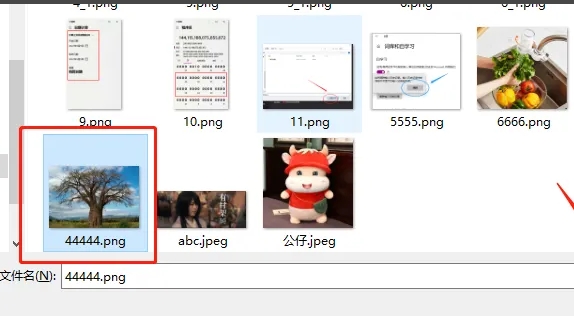
2、在弹出的文件选择窗口中,浏览本地电脑中的图片文件,选择你想要插入的图片即可。
 相关攻略
相关攻略 近期热点
近期热点 最新攻略
最新攻略