wpsoffice 2019提供消息管理功能,用于查看系统通知、协作消息等。操作步骤:打开软件,在首页右上角点击设置图标进入消息管理页面,按分类查看消息列表,点击消息标题查看详情,并可标记为已读、删除或清空消息。
第一步
双击电脑桌面上的 WPS 2019 图标,或从开始菜单中打开软件。

第二步
启动后默认进入首页,在首页右上角找到设置图标(齿轮形状)。点击后弹出下拉菜单,选择消息管理(部分版本显示为通知中心)。部分版本在首页左侧边栏会直接显示消息图标(信封形状),点击即可进入。

第三步
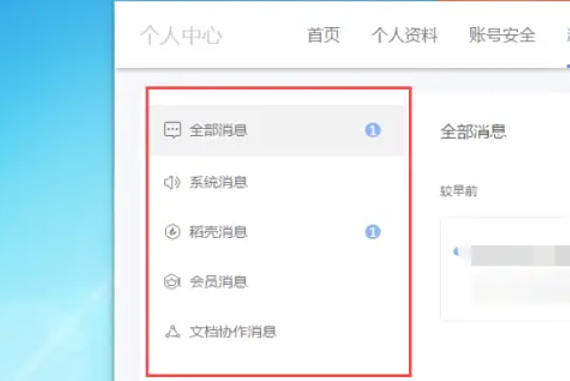
进入消息管理页面后,顶部会显示消息分类标签,例如:
系统通知(WPS 官方更新、活动提醒)
协作消息(共享文档的编辑/评论通知)
云服务消息(文件同步、备份提醒)
其他(如稻壳模板更新、会员权益提醒)
分类标签右侧会显示红色数字角标,表示该分类下的未读消息数量。

第四步
点击需要查看的 消息分类标签(如“协作消息”)。在下方消息列表中,点击任意一条消息 标题或内容预览。右侧会弹出消息详情面板,显示完整内容(如文档链接、发送人、时间等)。
第五步
右键点击消息,选择 标记为已读或删除。或点击消息右侧的 ? 更多 按钮,选择批量操作。

第六步
在消息管理页面底部,点击清空全部消息(谨慎操作,不可恢复)。、








 相关攻略
相关攻略 最新攻略
最新攻略
