在浏览网页时,需要将某些内容打印处理,而又不想打印整张页面,今天小编就为大家介绍一下如何打印网页中选中的内容。
浏览网页时,时不时会碰到自己需要的信息,需要把它们打印出来。
若是打印整个网页,既浪费纸张油墨,还徒增干扰信息。最好的办法是只把有用的信息打印出来。怎么实现呢?
可以这么做:
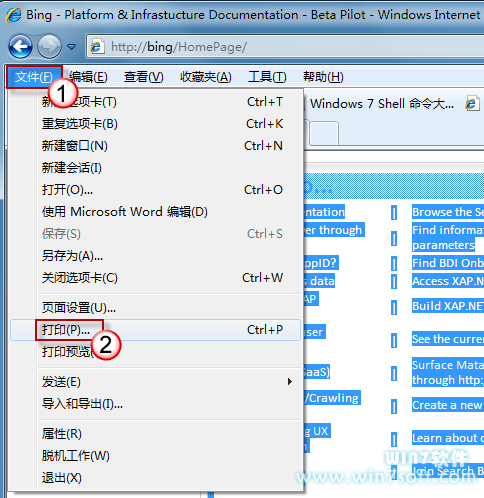
拖动鼠标选中想要打印出来的网页内容,然后在键盘上按一下“Alt”键,单击“文件-打印”。(如果熟悉快捷键,也可以直接用“Ctrl+P”调出“打印”设置窗口)
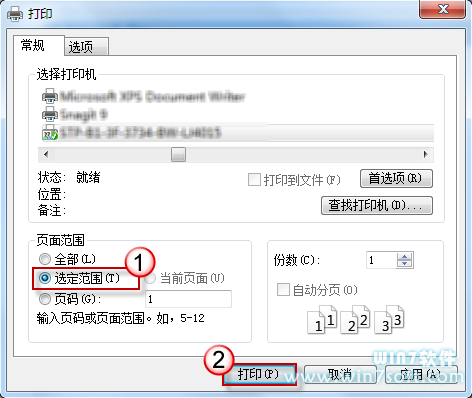
通常“页面范围”默认设置为“全部”,这里我们把它更改为“选定范围”。完成后单击“打印”即可。
对于大多数同学来说,在打印前习惯于瞄一眼打印预览。在进行选择性打印时要怎么预览呢?
先选中要打印的内容,然后在键盘上按一下“Alt”键,调出工具栏。单击“文件-打印预览”。

展开打印方式下拉菜单,选择“按屏幕上的选择打印”。这就可以预览当前的选择打印内容了。





 相关攻略
相关攻略 近期热点
近期热点 最新攻略
最新攻略

 按钮,完成打印。