在excel中当我们复制一个网站时,往往以超链接形式显示,而绝大多数我们不需要这个功能,下面就来介绍一下如何批量删除超链接。
方法/步骤
本次演示版本使用Excel2003
Excel如何批量取消超链接
①单击菜单栏中的“工具”按钮,选择“宏”-->宏;
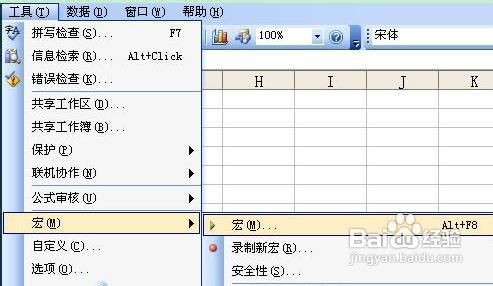
②在弹出的“宏”窗口中的“宏名”中输入“批量取消超链接”再单击“创建”按钮;

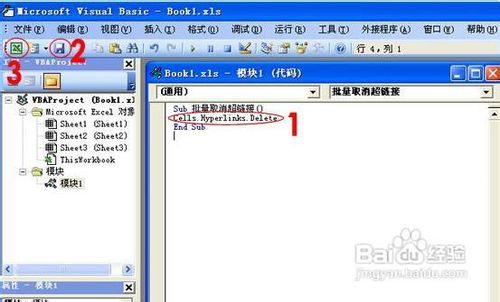
③此时会进入Excel模块界面中:
1、在“Sub 批量取消超链接()”与“End Sub”之间输入代码:“Cells.Hyperlinks.Delete”;
2、单击“保存”按钮,将其保存起来;
3、单击“视图 Microsoft Excel”返回到Excel界面中;
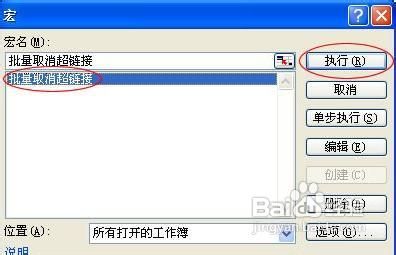
④返回到Excel界面中后,单击菜单栏的“工具”-->宏-->宏,在窗口中选择先前创建的“批量取消超链接”宏,单击“执行”按钮即可。
此时,Excel表格中所有的超链接就会全部被取消了。





 相关攻略
相关攻略 近期热点
近期热点 最新攻略
最新攻略
