QQ透明皮肤修改器操作教程

来源:网络时间:2023-12-26 00:12:21

  想拥有酷炫的QQ透明皮肤?QQ透明皮肤修改器让你快速实现。下面小编将就QQ透明皮肤修改器得使用给大家做一个基础介绍。

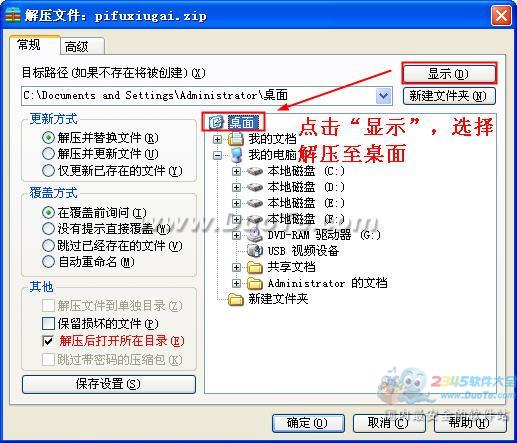
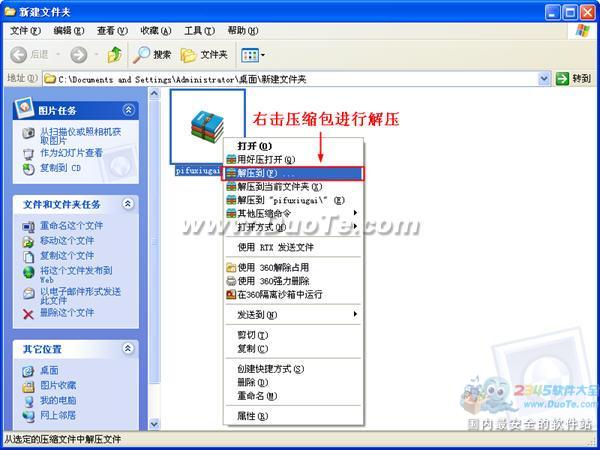
  第一步、对压缩文件进行解压。将整个压缩包解压出来,建议解压到桌面上。如图1、图2所示:
QQ透明皮肤修改器操作教程

图1

QQ透明皮肤修改器操作教程

图2

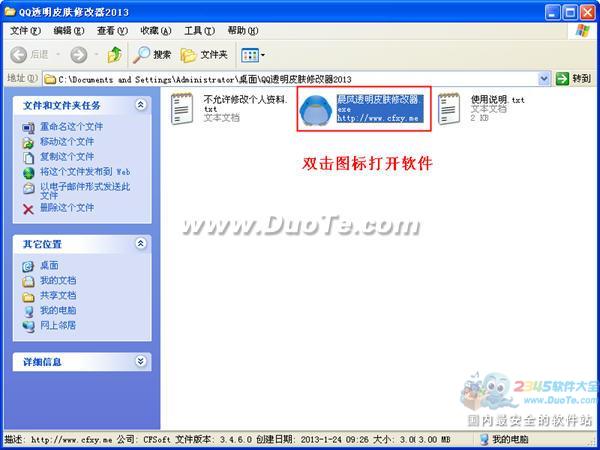
  第二步、打开软件。再打开解压好的文件夹“QQ透明皮肤修改器2013”,双击里面的“晨风透明皮肤修改器.exe”,即可打开QQ主面板图标个性化工具了,如图3所示:
QQ透明皮肤修改器操作教程

图3

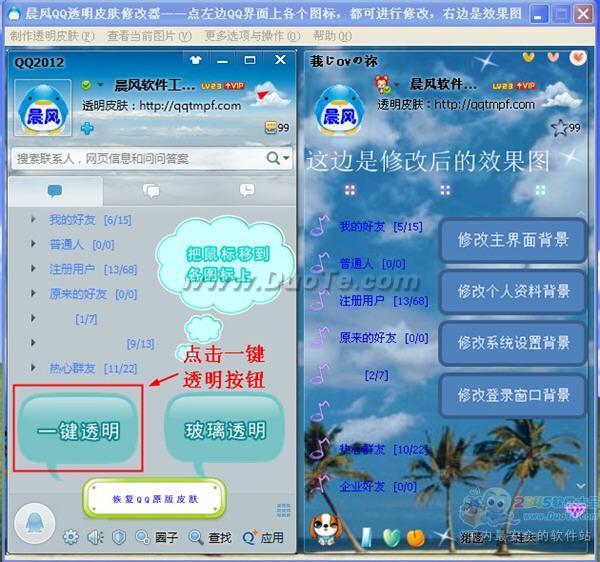
  第三步、设置一键透明。要修改你的QQ皮肤你首先要退出你的QQ。然后点一下软件界面上的“一键透明”按钮,如图4所示,随后软件就会提醒你修改成功啦,如图5所示。
QQ透明皮肤修改器操作教程

图4

QQ透明皮肤修改器操作教程

图5

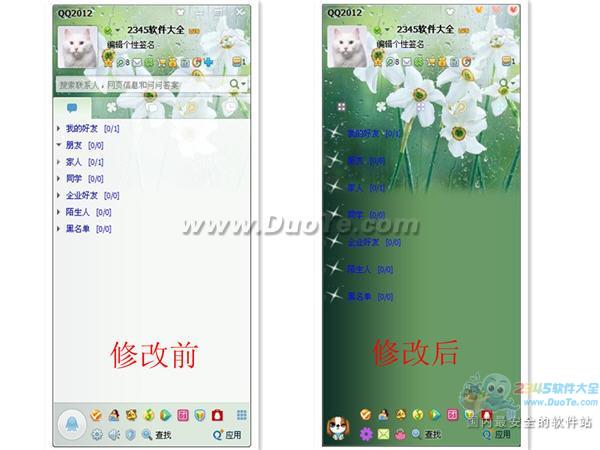
  来看一下修改前后的对比效果吧。如图6:

QQ透明皮肤修改器操作教程

图6

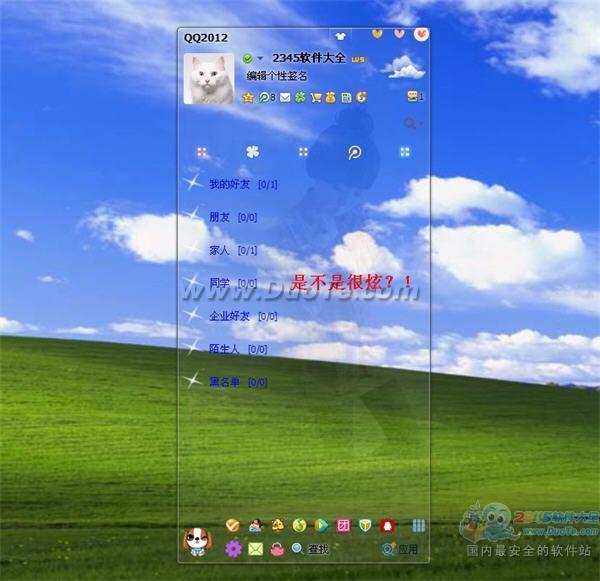
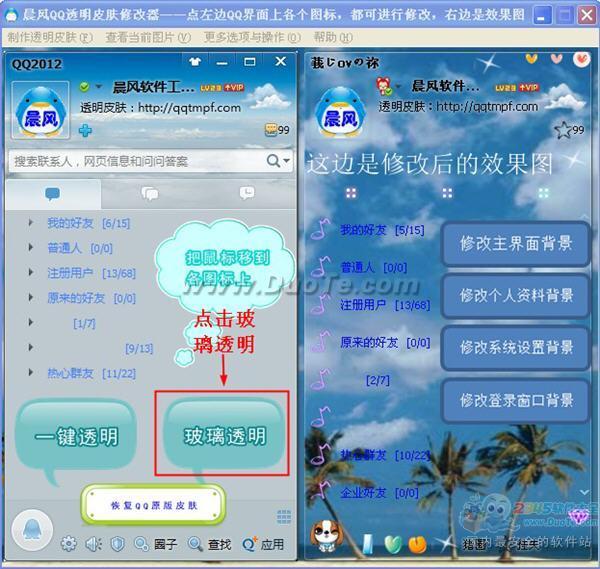
  第四步、设置玻璃透明,即看得见桌面的透明效果。点击QQ修改器上面的“玻璃透明”,如图7所示。即可能更换全界面的玻璃背景皮肤哦,如图8所示!
QQ透明皮肤修改器操作教程

图7


QQ透明皮肤修改器操作教程

图8

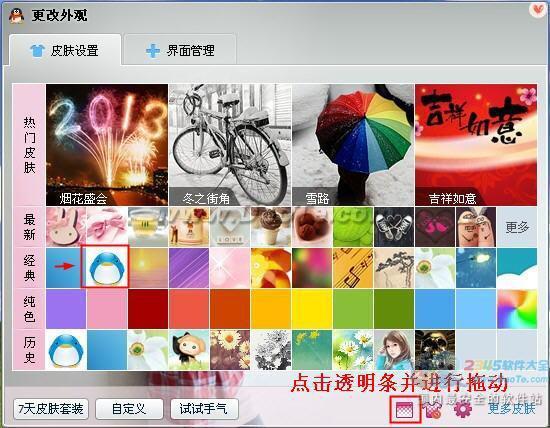
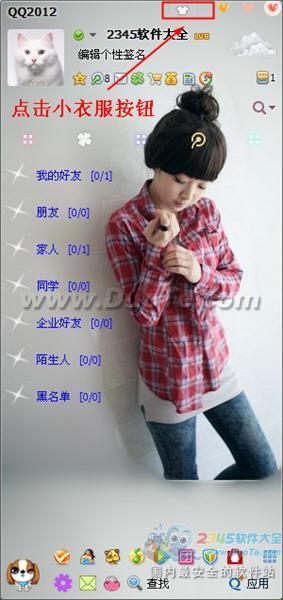
  注意:如果你是新版QQ,那么你还需要调节一下透明条才能让主界面玻璃透明起来。操作如下:选择QQ界面顶部的小衣服,如图9,然后调节QQ皮肤的透明条,如图10所示。当然它旁边的毛玻璃效果也不能关闭哦。
QQ透明皮肤修改器操作教程

图9

QQ透明皮肤修改器操作教程

图10

  怎么样,是不是很漂亮。如果你发现QQ主界面背景图片没有更换成功,那么像上面一样,点开QQ上面的小衣服,再点一下里面的蓝色小企鹅(经典旁边第二个图标),如图10所示。这样就能更换好啦!

本文内容为用户投稿,该文观点仅代表作者本人,不代表本站立场,本站仅提供信息存储空间服务,不拥有所有权,不承担相关法律责任。 如若内容造成侵权/违法违规/事实不符,请将相关资料发送至[email protected]进行反馈与投诉,一经查实,立即处理!
多特网友2014-07-03 14:18:41回复
我就是出现了最后面说的这种情况,幸好这里有解释,太好了,我还以为出来什么问题呢,现在回了!
多特网友2014-05-25 09:40:44回复
上没有蓝色小企鹅
多特网友2014-05-21 11:10:07回复
登录界面没变呢
多特网友2014-05-20 15:46:37回复
我的上没有蓝色小企鹅
多特网友2014-05-18 21:54:41回复
我想知道怎么弄永久
多特网友2013-07-10 16:48:08回复
分组颜色怎么弄
多特网友2013-04-28 20:22:32回复
分组怎么就到右边了
多特网友2013-07-09 11:44:16回复
我下载了怎么没有啊??
多特网友2013-03-15 17:52:14回复
怎么 不能 保存  呀!!
多特网友2013-07-24 15:03:16回复
分组怎么移动到右边或中间?