Excel 2003单元格输入文字自动调整行高和列宽

来源:网络时间:2013-05-16 11:11:56

  我们在整理Excel文档表格的时候,常常会碰到单元格中的文字过多造成内容显示不全,或者文字过少造成多余空白,这时候我们就需要将行高或者列宽调整到合适的尺寸。但如果全凭手动调整,确实也比较麻烦。有没有更轻松快捷的方法呢?当然有,而且在excel2003和2007版本中都可以使用。下面我们举例说明。

Excel2003单元格输入文字自动调整行高和列宽

  方法/步骤

  Excel自动调整合适列宽

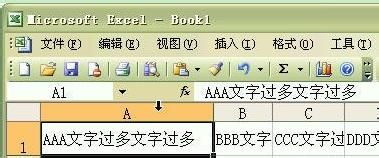
  比如A列过宽,需要调整。我们把鼠标移到A、B两列间,当鼠标指针变成双向箭头时(如下图红框部分),双击鼠标左键,A列立即调整到最合适列宽。

Excel2003单元格输入文字自动调整行高和列宽

Excel2003单元格输入文字自动调整行高和列宽

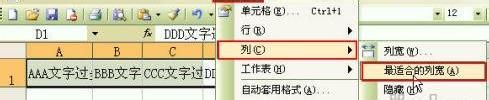
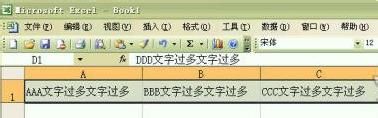
 如果有多列需要调整,我们可以选中需要调整的单元格,选择菜单“格式-列-最合适的列宽”,即可完成多单元格的列宽调整。

Excel2003单元格输入文字自动调整行高和列宽

Excel2003单元格输入文字自动调整行高和列宽

Excel自动调整合适行高

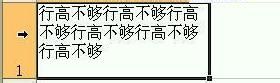
  和前面介绍的方法类似,比如第一行行高过小,把鼠标移到第一、二行之间,当鼠标指针变成双向箭头时,双击鼠标左键,第一行立即调整到最合适行高。
Excel2003单元格输入文字自动调整行高和列宽

如果有多行需要调整,我们可以选中需要调整的单元格,选择菜单“格式-行-最合适的行高”,即可完成多单元格的列宽调整。

Excel2003单元格输入文字自动调整行高和列宽

本文内容为用户投稿,该文观点仅代表作者本人,不代表本站立场,本站仅提供信息存储空间服务,不拥有所有权,不承担相关法律责任。 如若内容造成侵权/违法违规/事实不符,请将相关资料发送至[email protected]进行反馈与投诉,一经查实,立即处理!