三星Note3“智能共享”功能发送共享文件技巧

来源:安趣时间:2026-10-22 20:08:40

  三星Note3使用技巧——如何通过“三星智能共享(Samsung Link)”发送文件、共享文件。N9006、N9008、N9002、N9009等版本都可参考本教程。不清楚的话请看下面的具体操作方法。

  一、发送文件

  如要发送文件到其它手机或将其上传到网页存储服务器上,请按照如下步骤进行操作:

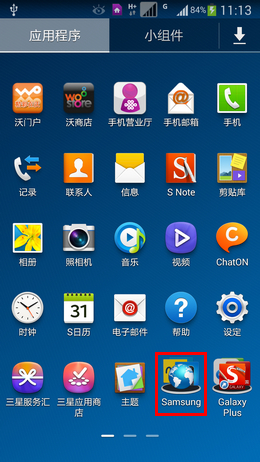
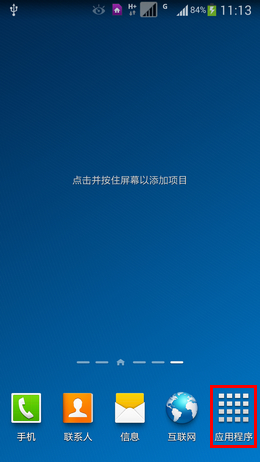
  1、在待机页面下,点击【应用程序】,选择【Samsung】;
三星Note3“智能共享”功能发送共享文件技巧三星Note3“智能共享”功能发送共享文件技巧

  2、点击【三星智能共享】;

三星Note3“智能共享”功能发送共享文件技巧

  3、点击【开始】;

三星Note3“智能共享”功能发送共享文件技巧

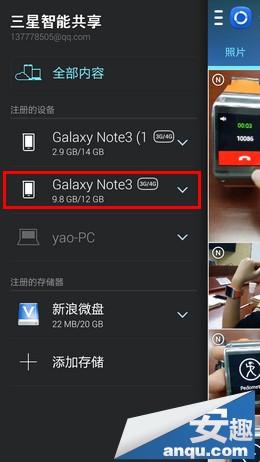
  4、如您三星账户中有多个注册设备,则选择当前使用的设备,这里以【Galaxy Note3】为例;

三星Note3“智能共享”功能发送共享文件技巧

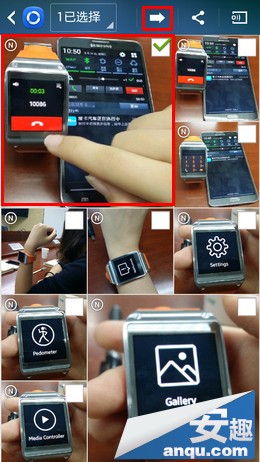
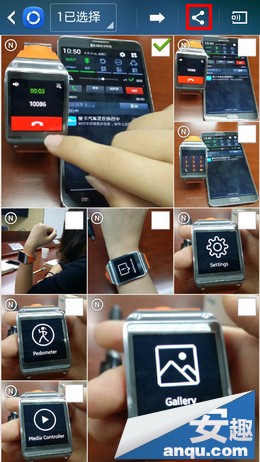
  5、选择【勾选】图标,勾选需要发送的文件,然后选择【箭头】图标;

三星Note3“智能共享”功能发送共享文件技巧三星Note3“智能共享”功能发送共享文件技巧

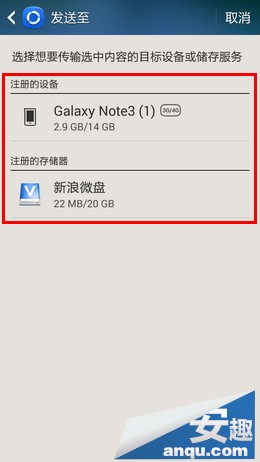
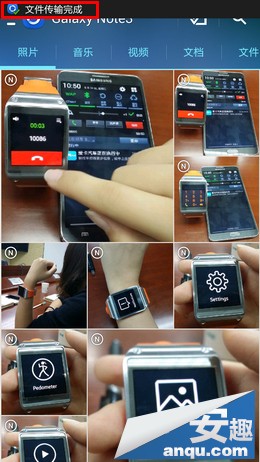
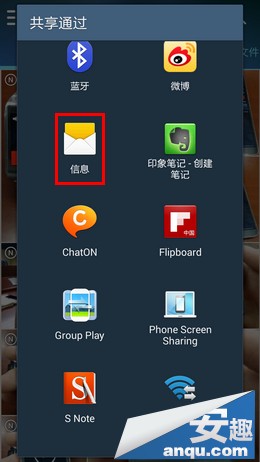
  6、选择设备发送或上传到网盘,等待发送完成即可。

三星Note3“智能共享”功能发送共享文件技巧三星Note3“智能共享”功能发送共享文件技巧

  二、共享文件


  如要共享文件,请按照如下所述步骤进行操作:

  1、如您三星账户中有多个注册设备,则选择当前使用的设备,这里以【Galaxy Note3】为例;
三星Note3“智能共享”功能发送共享文件技巧

  2、选择【勾选】图标,勾选需要分享的文件,然后选择【完成】;

三星Note3“智能共享”功能发送共享文件技巧三星Note3“智能共享”功能发送共享文件技巧

  3、选择【分享】图标;

三星Note3“智能共享”功能发送共享文件技巧

  4、选择分享的方式即可。

三星Note3“智能共享”功能发送共享文件技巧三星Note3“智能共享”功能发送共享文件技巧

本文内容为用户投稿,该文观点仅代表作者本人,不代表本站立场,本站仅提供信息存储空间服务,不拥有所有权,不承担相关法律责任。 如若内容造成侵权/违法违规/事实不符,请将相关资料发送至[email protected]进行反馈与投诉,一经查实,立即处理!
多特网友2014-02-21 10:50:48回复
和win7兼容吗
多特网友2014-02-21 10:50:48回复
和win7兼容吗