在win8/Win8.1的右键中新增了WD扫描功能,那如何使用这项功能呢,让小编来告诉大家。
具体教程如下:
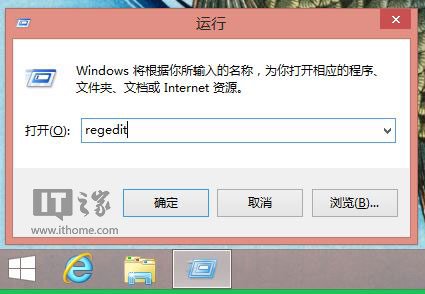
1、Win+R,调出“运行”,输入regedit,回车
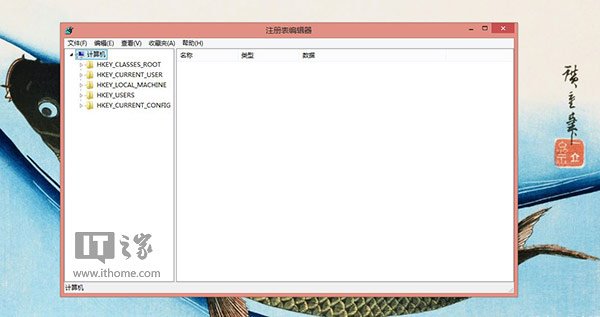
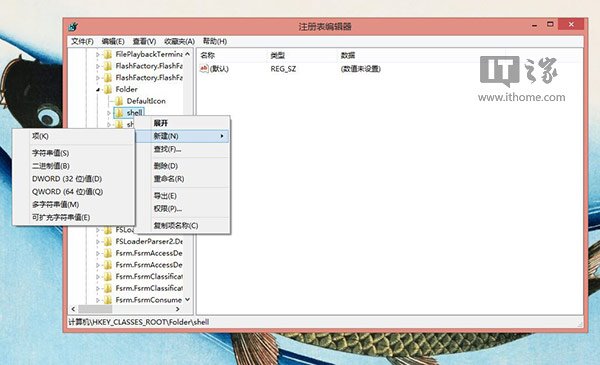
2、打开注册表编辑器,定位至“HKEY_CLASSES_rootFolderShell”路径,右键点击Shell,选择“新建-项”,项:“windowsDefender”。
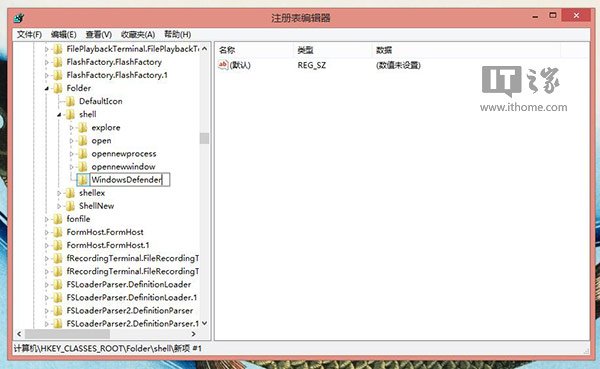
3、“WindowsDefender”项右侧,选择“新建-字符串值”,新字符串值名为“icon”
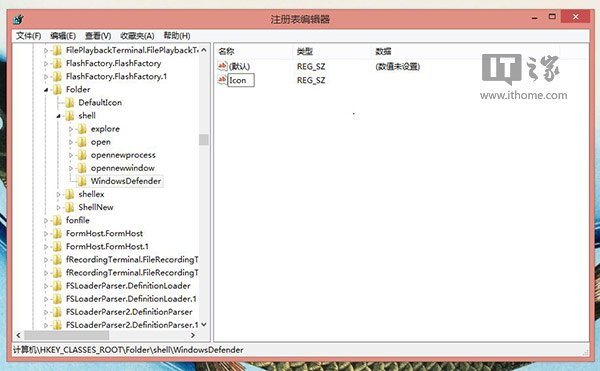
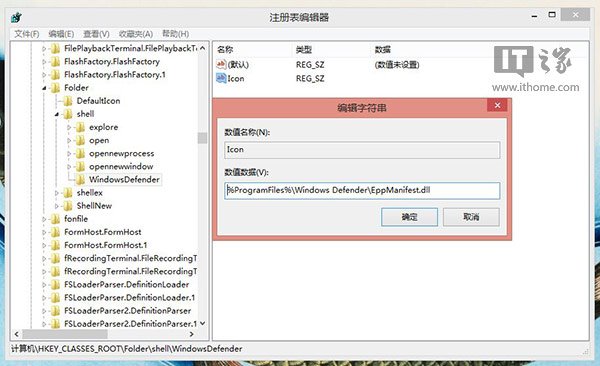
4、双击“Icon”字符串进行编辑,数值%ProgramFiles%Windows DefenderEppManifest.dll
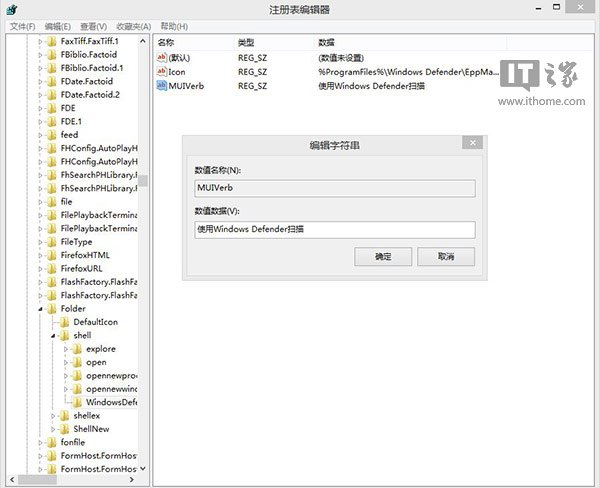
5、依次新建一个名为“MUIVerb”的字符串值,数值为“使用Windows Defender扫描”
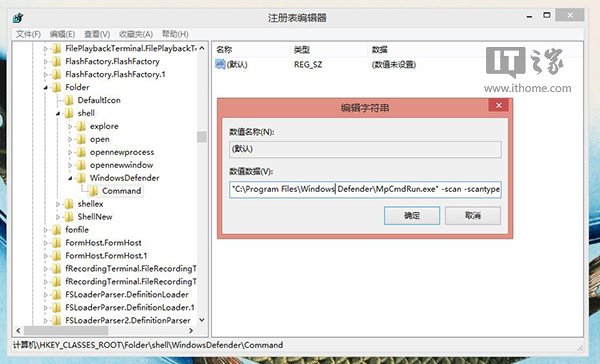
6、在“WindowsDefender”项上,右键“新建-项”,命名为“Command”。
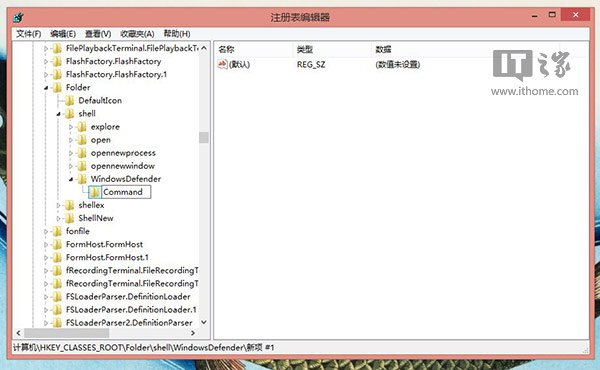
7、然后“Command”项右侧双击编辑“默认”字符串值,输入数值数据"C:Program FilesWindows DefenderMpCmdRun.exe" -scan -scantype 3 -SignatureUpdate -file %1
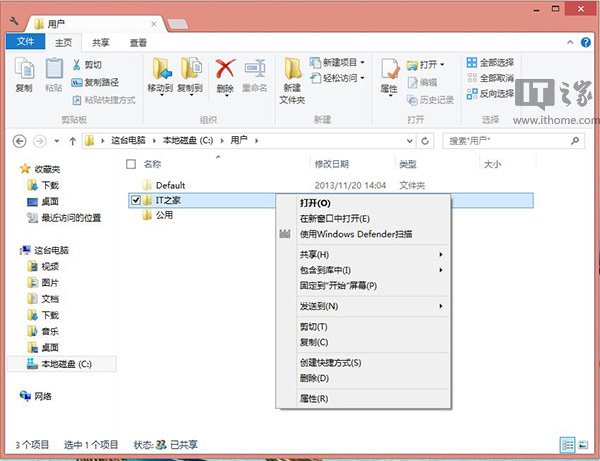
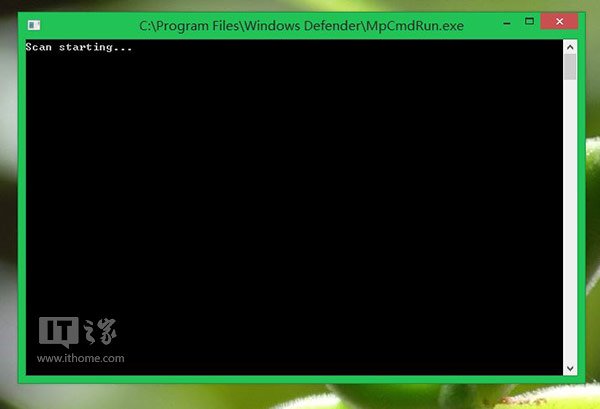
这时,在磁盘或任意文件夹上,右键菜单中多了一个“使用Windows Defender扫描”选项。
 相关攻略
相关攻略 近期热点
近期热点 最新攻略
最新攻略