Mvbox也一款非常好用的视频工具,其中K歌唱歌的功能也是受到广大用户喜爱的,那么具体如何操作呢?
1.如何添加播放歌曲
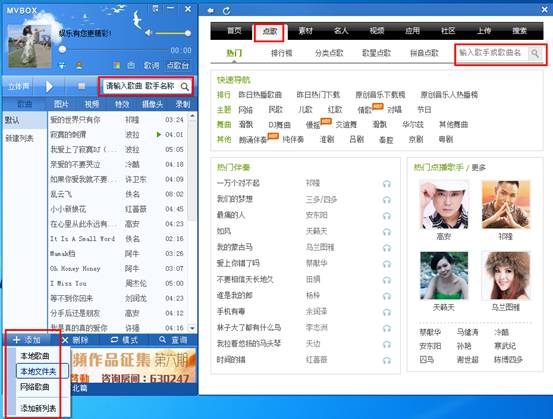
如下图,先切到“歌曲”操作界面:
方法一:点击

按钮添加本地歌曲或网络歌曲;按照屏幕提示即可完成添加操作。
方法二:对于本地歌曲直接用鼠标左键拖动歌曲到相应目录也可完成添加歌曲操作。
方法三: 在

搜索框中输入歌名或歌手名即可搜索到需要的歌曲并自动添加到所选列表中。方法四:点击

按钮即可打开点歌台下载窗口,选择“点歌”,查找到想要的歌曲,双击歌名即可下载该歌曲到选好的列表窗口中。
(点歌台在线点歌频道给网友提供最新最全的流行歌曲和网络歌曲,并有左右声道选择和同步歌词显示,让您唱歌K出精彩。)
2.K歌时如何切换原唱和伴唱
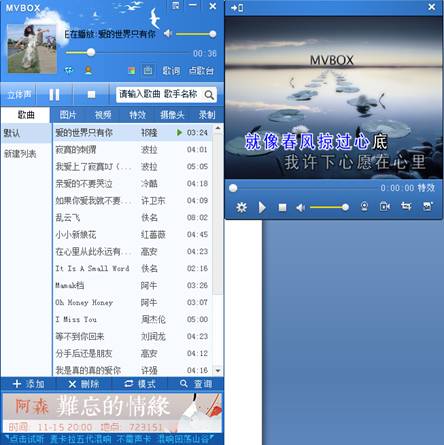
如下图,先切到“歌曲”操作界面:
方法一: 点击

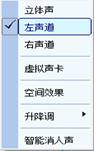
按钮,切换左声道和右声道来切换原唱和伴唱。如下图所示:
方法二:点击

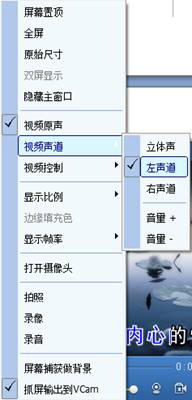
按钮,选中视频声道,切换左声道和右声道来切换原唱和伴唱,如下图所示:
3.如何将电脑上的MTV转接到电视机上,制作家庭影院和亲朋好友在家K歌
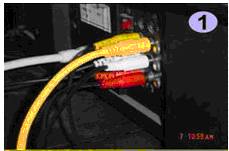
1) 将“一转二音频线”一边分出来的两个接口(红色和白色)分别插到电视或功放的左右音频口(也分别是红色 和白色); 再将“视频线”的视频口(黄色)接到电视的视频口(黄色)
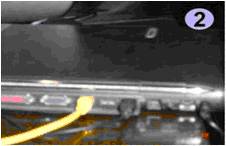
2) 将“视频线”的S-Video口接到你的电脑的S-video口
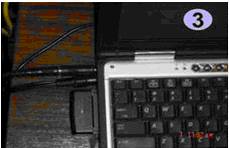
3) 将“一转二音频线”有一边只有的一个口,接到电脑的音箱口,麦克风接到电脑的麦克风口。
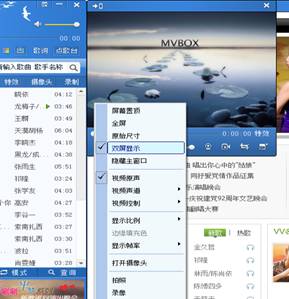
4) 如下图,打开MVBOX软件,并打开“歌曲”操作列表,打开视频窗口,双击视频窗口左下角

按钮,选择“双屏显示”即可实现家庭影院K歌功能,双击自己喜欢的歌曲即可播放。如何添加播放歌曲可以查看“歌曲播放”问题解答。
 相关攻略
 近期热点
 最新攻略