因为excel是国外开发的软件,很多不符合中国国情,比如我们经常使用的数值,我们中国的请是1234,1234,123也就是万分位显示,而开发者在制作的时候是根据本国的国情设计的123,123,123也就是千分位显示,那么就出现了一个问题如何将千分位变成万分位显示呢?小编今天就给大家说一下,如果大家有什么更好的办法可以留言交流。本次使用的是EXCEL2013版本,其他版本大同小异,大家找一下就可以了。
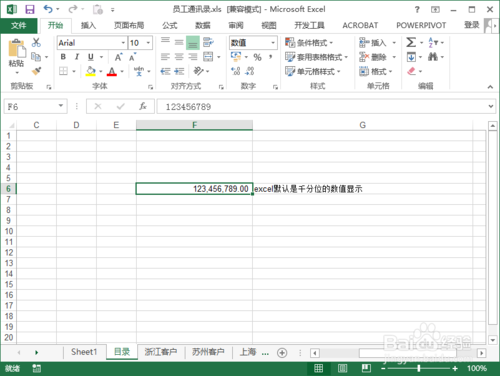
我们正常的数值显示的千分位是开发者,根据本国的国情设定的,不符合我们中国的国情所以大家需要将千分位更改成万分位。下图是默认千分位显示的效果。
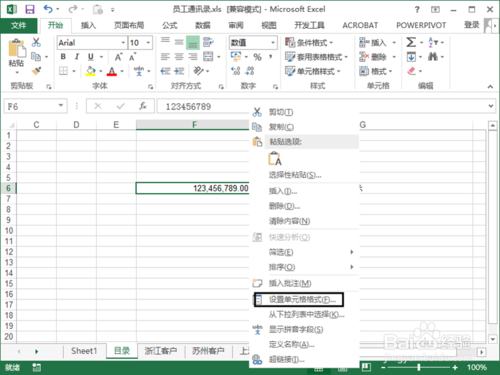
那么我们如何更改成万分位的呢?首先我们需要选中我们要更改的数值(鼠标左键点击一下可选中单元格),之后鼠标右键点击一下会出现一个菜单,在出现的菜单中我们选择设置单元格格式。
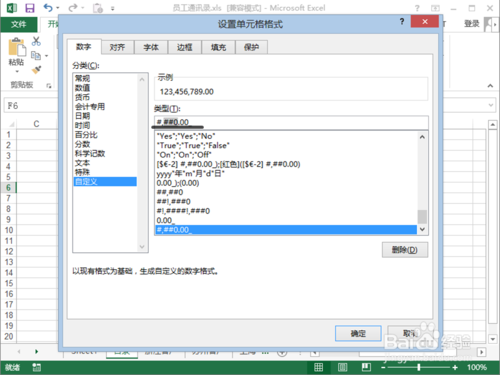
在弹出的窗口中我们选择自定义选项,(这里默认是在数值选项)。选择完后我们就看到了千分位的格式了。
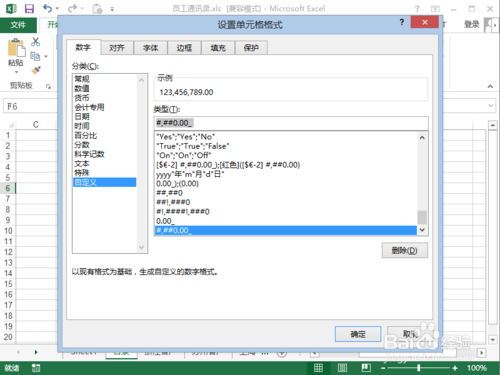
在这里我要说一下这个公式的含义,#,##0.00_
#:是代表一位数值。
,:就是我们要更改的千位分隔符。
其他的我们不涉及我不过多解释,有想要了解的可以度娘一下。
#p#副标题#e#
#:既然代表数值那么我们就需要将#,##0.00_ 改成#,###0.00_ ,更改完之后我们发现即使我们将三位数值更改为4位数值我们实际显示根本就没有发生变化,什么原因呢?我们接着往下看。
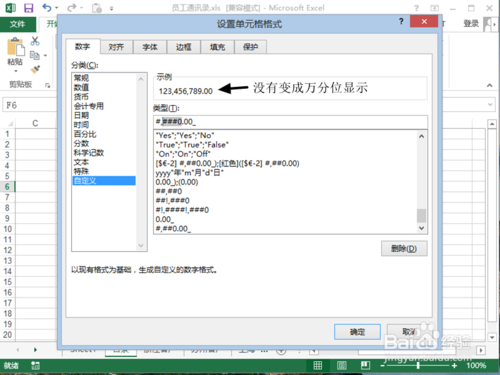
上面说过 ","是千分位的分隔,既然有分隔符就是有含义的,那么我们就要将他变成没有含义,就需要借助 神奇的"!"(叹号),将"!"添加到千位分隔符前面,这里旧货变成 ”#!,###0.00_”这时我们查看上面的事例变成12345,6789.00达到了我们想要的结果了,那么为什么12345.6789.00中的12345是5位数值呢?我们接着往下看
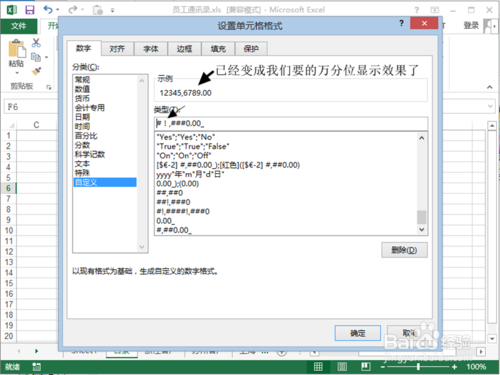
我们的问题在与数值不够因为“,”千分位这个逗号已经没有了含义所以我们必须要手动去添加数值,这时就变成了 ”#,####!,###0.00_”,确认以后我们就得到了想要的结果了。
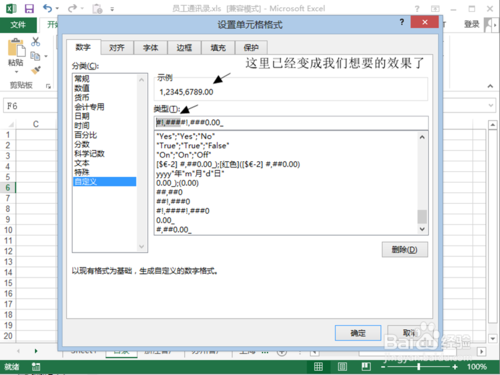
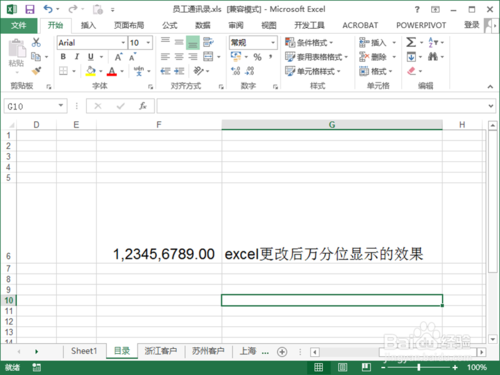
这里是最终结果。大家可以看一下如果数据过多的话,大家可以看一下我之前发过的一篇经验,Excel复制粘贴/Excel选择性粘贴,里面的粘贴格式。
#p#副标题#e#
 相关攻略
 近期热点
 最新攻略