有的朋友在使用windows10系统的过程中连接宽带会出现813错误提示,该如何解决呢?大家请参考下文步骤吧。
win10宽带连接错误813解决方案是建立一个批命令,关机时双击它,就会先断开宽带连接,然后才关机,具体步骤:
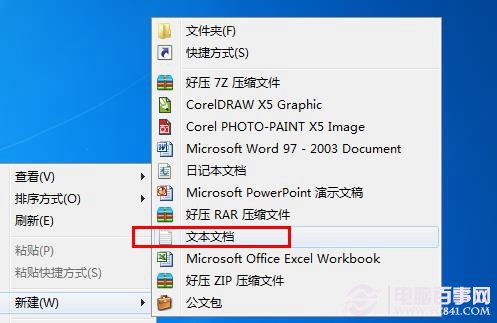
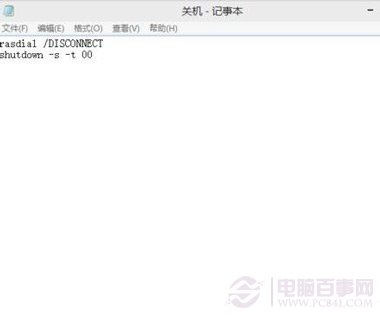
第二步、打开上述文档--粘贴下列内容,最后保存、关闭:rasdial /DISCONNECTshutdown -s -t 00。
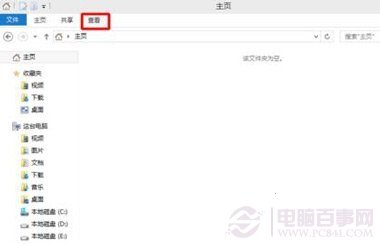
第三步、打开资源管理器---查看---勾选【文件拓展名】。
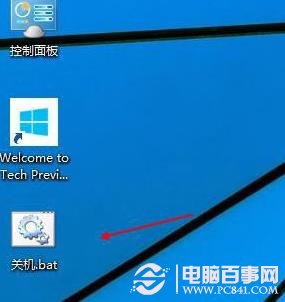
第四步、回到桌面,将上面的文件改名为【关机.bat】
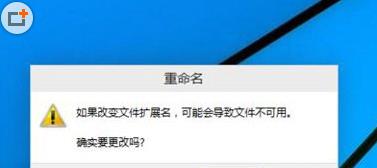
第五步、以后只需双击该命令关机就可以解决问题啦~
以上是win10宽带连接错误813 win10宽带错误813解决方法的全部内容,希望对大家有所帮助,感谢您对2345软件大全的支持,更多软件教程请关注2345软件大全。
 相关攻略
 近期热点
 最新攻略




