1.我们打开要处理的word文档,然后点击菜单栏上的“页面布局”之后我们再点击“纸张大小”如下图所示。
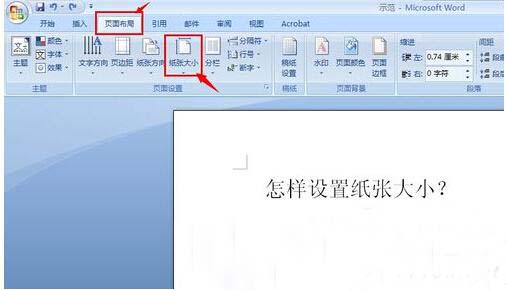
2.接着打开的“纸张大小”下拉选项中,我们点击“其他页面大小”进入设置。

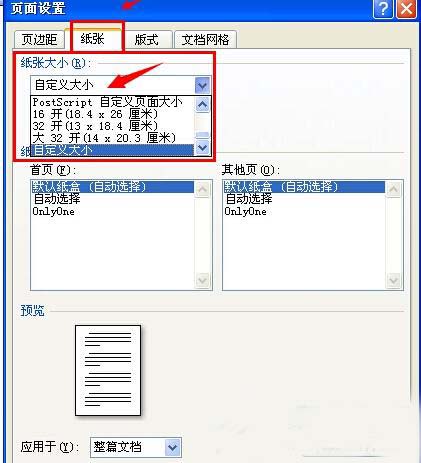
3.然后我们在弹出对话框中点击“纸张”然后在下拉框中我们点击“自定义大小”如图所示。
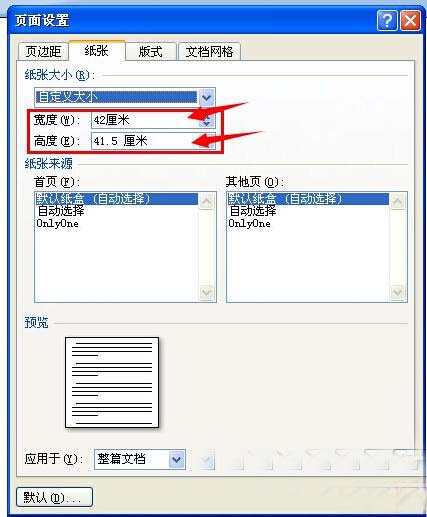
4.在此我们就可以来自定义打印纸张的“宽度”和“高度”中,输入相应的数值,点确定即可。
另一种方法
我们同样打开word文档,然后在菜单中点击“页面设置”-“页面布局”在打开界面我们点击“页面设置” 然后点击箭头之后其它设置如上一样即可。
以上是Word如何自定义打印纸张的大小的全部内容,希望对大家有所帮助,感谢您对2345软件大全的支持,更多软件教程请关注2345软件大全。
 相关攻略
 近期热点
 最新攻略