word2013默认的是有自动编号功能的,当你在某一段输入带有编号的文字并按下回车键后,下一段的开头会自动出现同类型的下一个编号,怎么样去除这个编号?甚至,我们还可以想办法让Word2013永久取消这种自动编号的功能呢!
问题描述
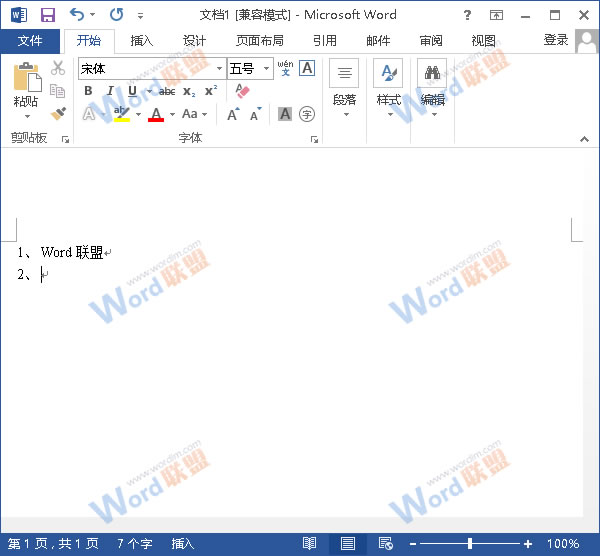
第一段中输入带有1的编号,按下回车键,第二段会自动出现编号2。
一、临时去除自动编号
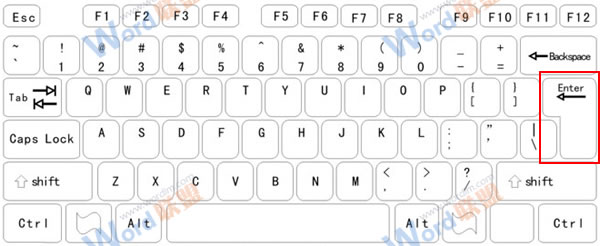
方法一:当出现不想要的编号时,可以再次按下回车键,就可以临时去除这个编号。
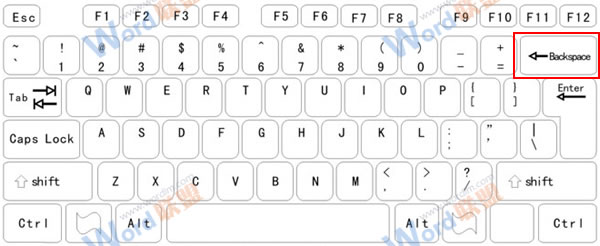
方法二:出现自动编号时,连续按两次退格键,也能取消这个编号。
二、永久取消自动编号
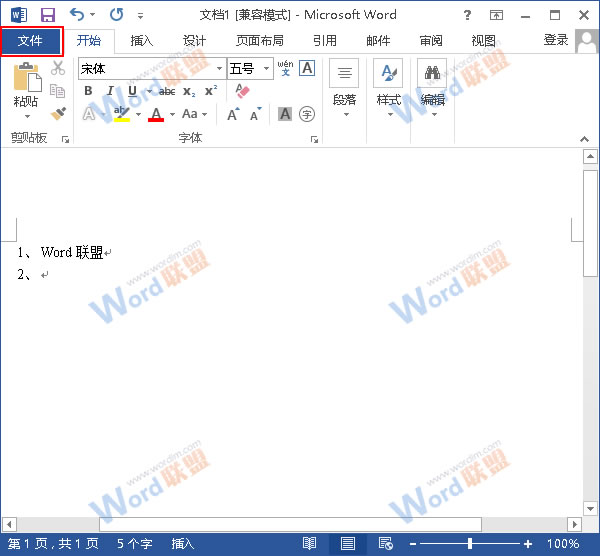
1、打开Word2013,单击“文件”按钮。
2、在弹出的菜单中选择“选项”。
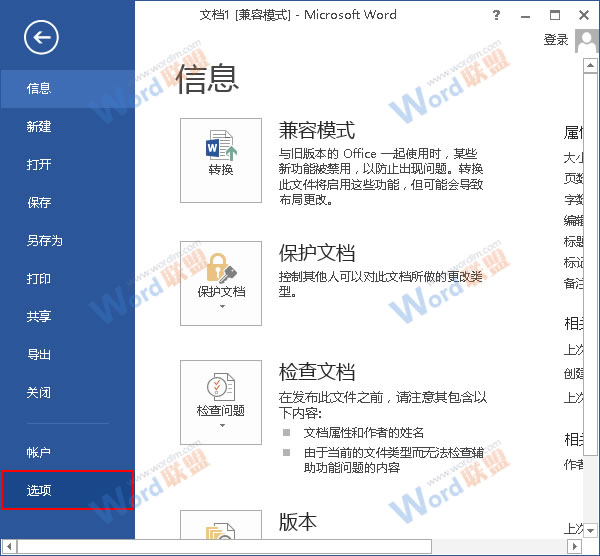
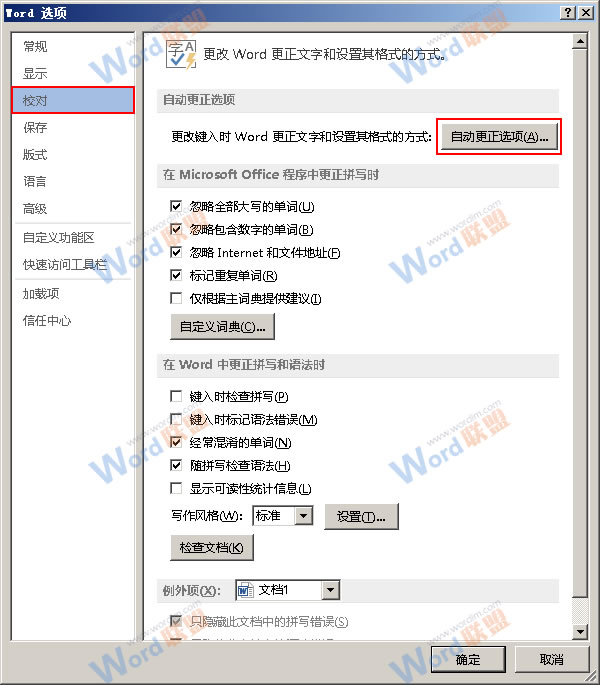
3、此时会打开一个“Word选项”窗口,我们选择“校对”选项,然后单击“自动更正选项”按钮。
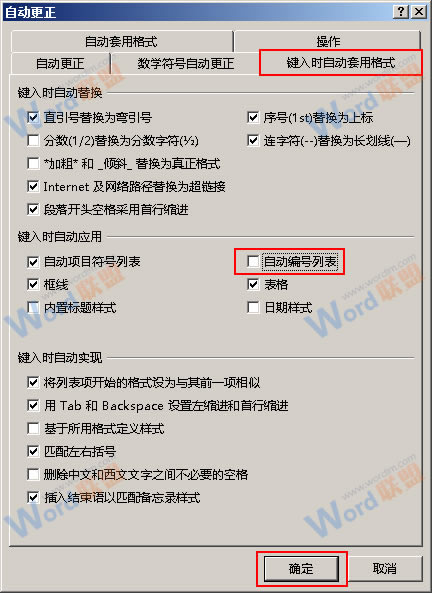
4、在弹出的“自动更正”对话框中,切换到“键入时自动套用格式”选项卡,然后在“键入时自动应用”一栏中取消勾选“自动编号列表”项,并单击“确定”按钮。
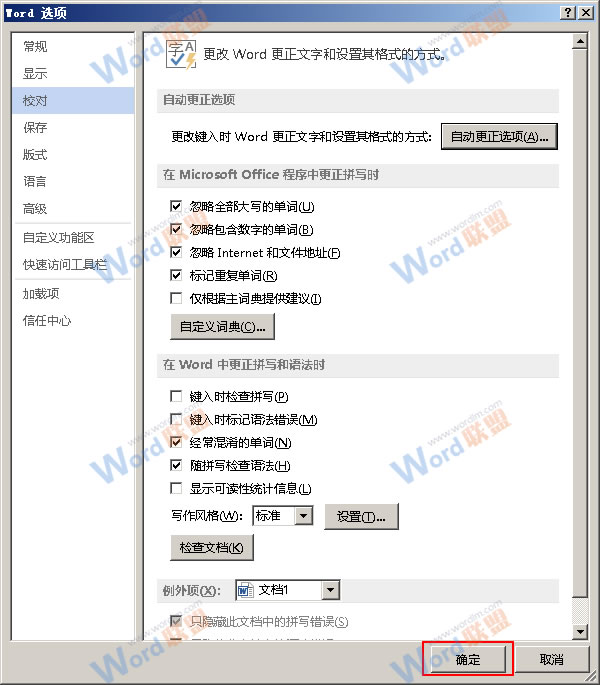
5、返回到“Word选项”窗口,再次单击“确定”按钮。
好了,Word2013的键入时应用自动编号的功能已经被永久取消了,但需要重启电脑才能更新。
以上是Word2013自动编号功能怎么取消的全部内容,希望对大家有所帮助,感谢您对2345软件大全的支持,更多软件教程请关注2345软件大全。
 相关攻略
 近期热点
 最新攻略