skype是一款可以与外地或者外国的朋友通话的聊天软件,安全性也很高,那么skype怎么注册账号呢?下文小编就教大家skype注册账号方法介绍,一起去了解下吧。
skype注册账号方法介绍:
方法一:官网注册
1.我们首先找到Skype的官网,找到“注册”。


3.填入你的正确信息。

4.验证码这里要看清楚了,两个图片里面的数字都要输入进去哦

5.耐心等待。注册好后会跳转页面,就可以登录了
(Skype账户登录时提示“无法识别登录信息,请检查Skype用户名和密码”的解决办法 )
方法二:microsoft账号注册登录
1.如果有microsoft账号,可以用microsoft账号登录,在这个中间会有一个授权的操作。大家仔细填写你的正确信息

2.先登录microsoft账号
3.登录microsoft账号后,页面跳转到如图,选择新用户那里

4.同意加入skype即可注册成功,邮件通知可以选择取消
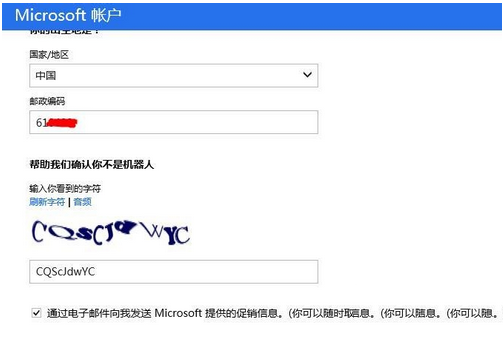
5.注册成功后,跳转到首页,同样右上角可看到账号,在skype登录时可直接通过microsoft账号登录(skype上有登录入口)
以上是skype如何注册账号的全部内容,希望对大家有所帮助,感谢您对2345软件大全的支持,更多软件教程请关注2345软件大全。
 相关攻略
相关攻略 近期热点
近期热点 最新攻略
最新攻略