在办公室使用电脑的时候,突然发现任务栏的调节音量大小的图标不见了,于是花了点时间研究找回的方法。另外发现网上很多人在解决该问题时,是以重装系统的方式,这就有点动作太大了。所以在此整理一下该问题的几种情况,以供有需要者参考。
原因一:图标被隐藏
解决方法:开始-控制面板-声音和音频设备-将音量图标放入任务栏打钩
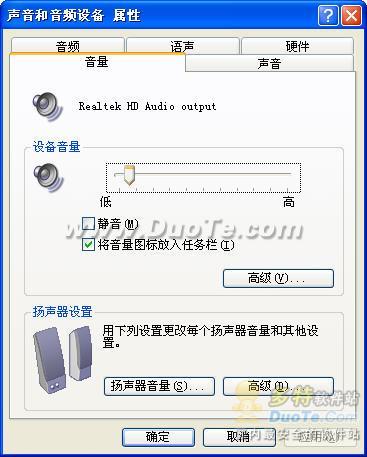
原因二:丢失系统文件
现象即上面的:“将音量图标放入任务栏”打勾,但是前面的复选框无效不能更改,或者更改提示出错。
解决方法:搜索下载sndvol32.exe文件并复制到windows/system32下,再打开“控制面板”,选择“声音和音频设备”,选择“音量”中的“将音量图标放到任务栏上”。
下载sndvol32.exe文件:
原因三:启动项被删除,造成重启后图标还是不会出现
“开始”——“运行”输入regedit打开注册表以后,依次打开HKEY_LOCAL_MACHINE\SOFTWARE\Microsoft\Windows\CurrentVersion\Run 在它的右窗口新建字串"Systray"(在Run上右键点新建),键值(在Systray上双击编辑)为"c:\windows\system32\Systray.exe",如果是win2000系统,则为"c:\winnt\system32\Systray.exe"这样就可以了

一般来说驱动程序的问题而导致音量图标丢失的,大多都会同时有系统没有声音现象。在发现系统音量图标丢失,还有电脑无声音的时候,基本可以确认是驱动程序的问题了。解决办法也很简单,更新驱动。
解决方法:使用购买电脑时附带的主板驱动光盘,重新装一下声卡驱动程序即可。如果找不到原来的光盘,也可以根据主板型号到官网查找下载。当然简单的一个办法,就是下载“驱动人生”软件,安装后根据提示进行更新声卡的驱动即可。










 s啥啥啥太棒了!有帮助到我哦

 相关攻略
 最新攻略

