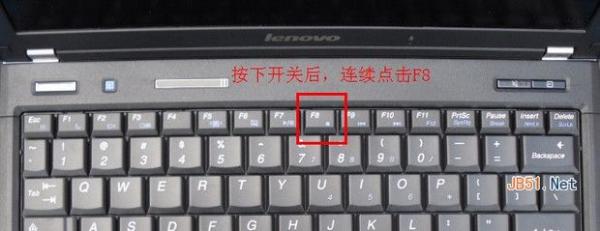
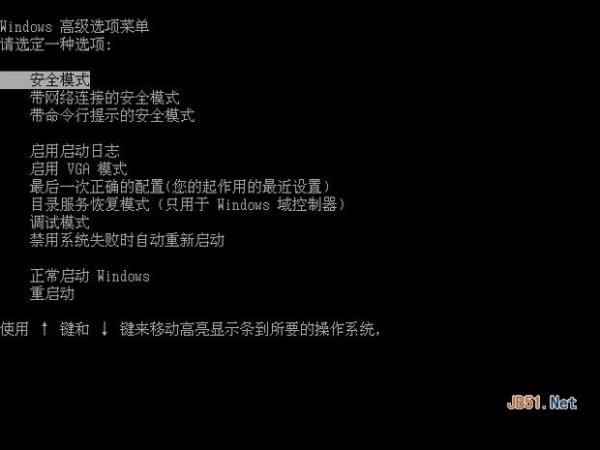
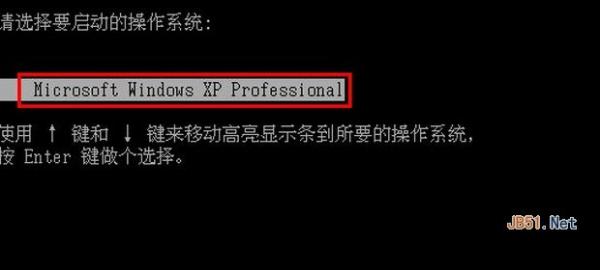
1. 在出现上述界面时,按住电源开关10秒强制关机,确认关机后,再次点击开关键开机,并连续点击键盘上的F8键,直到出现高级选项菜单(如下图)。用键盘右下角的方向键“↓”键选择“安全模式”按“回车”,再选择当前系统,按“回车”;
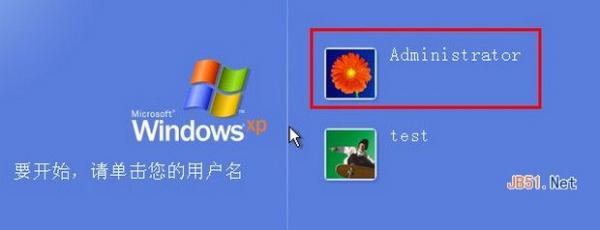
2. 大约30秒后,进入选择账户的界面,选择管理员帐户登录系统,如下图:
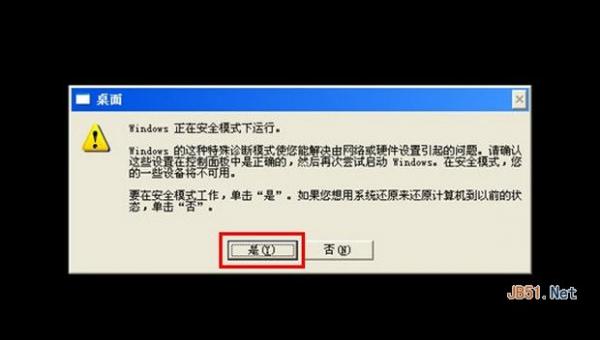
3. 进入后系统会弹出“windows 正在安全模式下运行”的提示,请左键点击“是”;
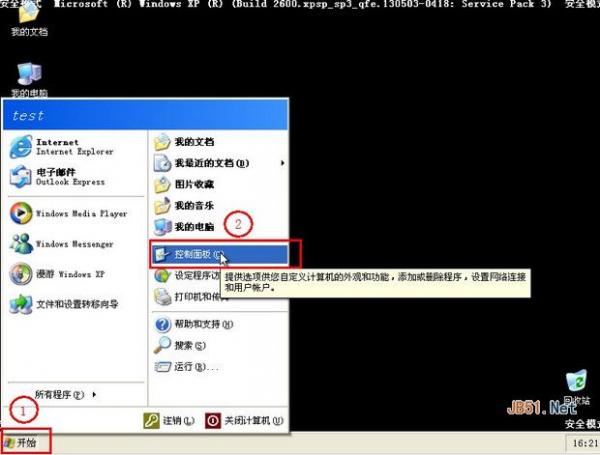
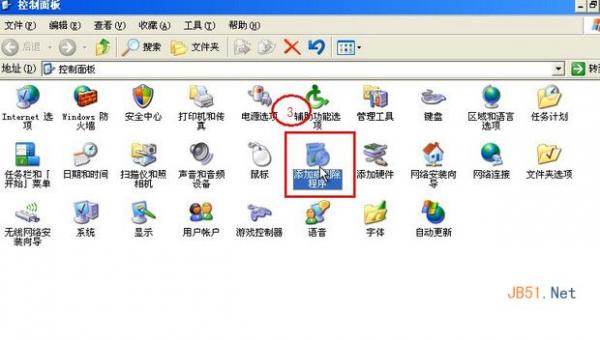
4. 进入系统安全模式的桌面后,依次左键点击“开始”--->“控制面板”--->“添加或删除程序”;
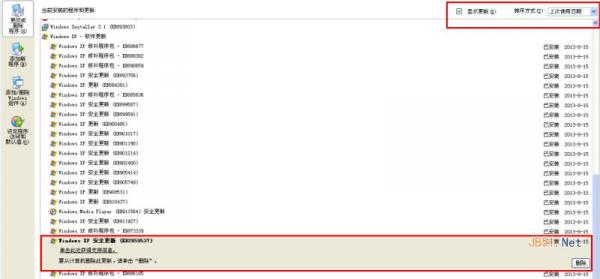
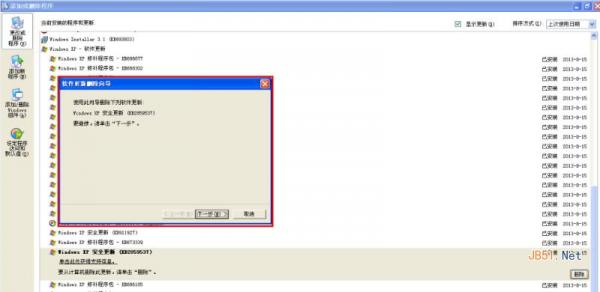
5. 在添加或删除程序页面,勾选“显示更新”--->找到“KB2859537”,选择“删除”;
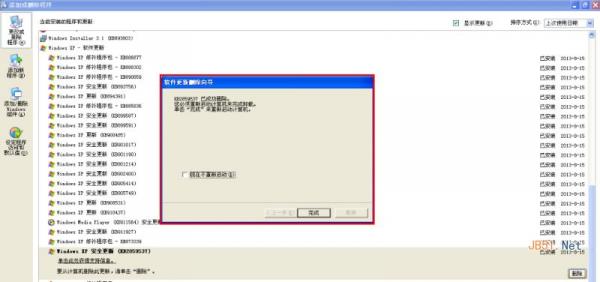
6. 在向导中依次选择“下一步”,完成删除。此时电脑会自动重新启动,您再耐心等待50秒后,就可以正常使用电脑了。
 相关攻略
 近期热点
 最新攻略