现在无线路由器的使用越来越普及,蹭网的人也不少数,如何保护自己的无线网络安全呢?定期修改路由器的密码、使用复杂密码、复杂的加密方式是非常有必要的。本文将介绍TP-Link路由器的登陆管理密码与无线Wi-Fi密码的设置和修改方法:
TP-Link无线路由器登录密码设置
TP-Link路由器出厂时设置的登陆帐号和密码都是admin,建议用户在使用后尽快对其进行修改,因为默认的管理登陆账号密码非常的不安全,TP-Link路由器的web登录密码的修改方法如下:
1、登陆到web管理界面:在浏览器里面输入192.168.1.1---->输入默认的帐号和密码admin---->点击“确定”,登陆到TP-Link路由器的web管理界面。(192.168.1.1打不开?点击阅读:TP-Link路由器192.168.1.1打不开解决办法)

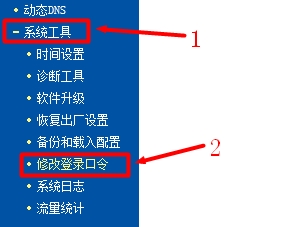
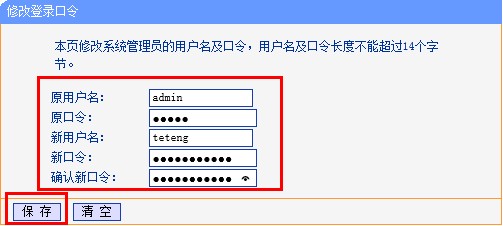
2、修改登陆密码:点击“系统工具”--->点击“修改登录口令”--->在“原用户名”后面输入原来默认的用户名admin,在“原口令”后面输入原来的登陆密码admin,在“新用户名”后面输入新的web管理用户名,在“新口令”后面输入新的登陆密码,在“确认新口令”后面再次输入刚才输入的密码--->点击“确定”,此时路由器自动弹出一个登陆对话框,用新的用户名和密码进行登陆就可以了。
TP-Link无线路由器无线Wi-Fi密码设置
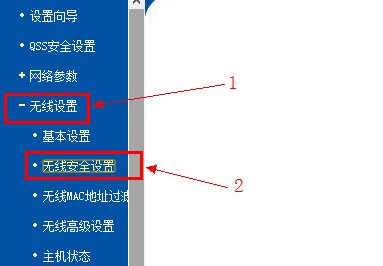
1、进入“无线安全设置”:在TP-Link路由器的管理界面点击“无线设置”---->然后再点击“无线安全设置”。
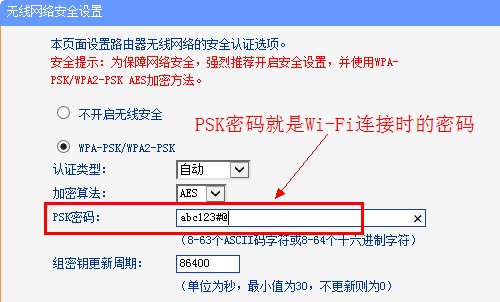
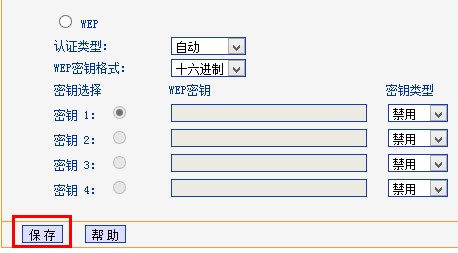
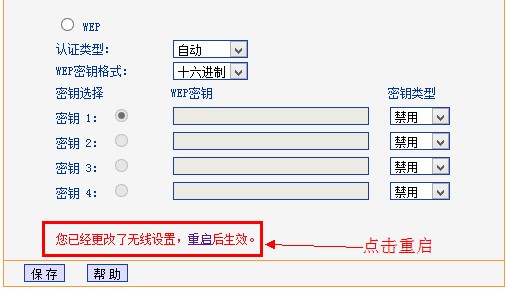
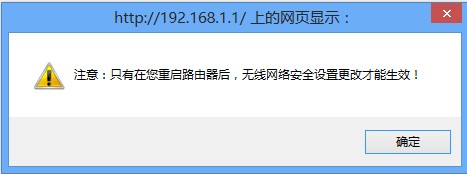
2、设置/修改无线Wi-Fi密码:在“PSK密码”后面输入无线Wi-Fi的密码---->点击最下面的“保存”按钮---->点击保存后会出现“重启”路由器的提示,点击“重启”---->点击重启后,还会弹出一个对话框,点击“确定”,重启完成后新设置的Wi-Fi密码就生效了。此外,在这里还可以对无线Wi-Fi的加密方式进行设置,建议大家选择WPA-PSK/WPA2-PSK AES加密方法(相对于其它加密方式来说,这种加密方式是最安全的)。
 相关攻略
 近期热点