excel单元格内数据全部怎么显示?下面2345软件大全小编给大家介绍下。
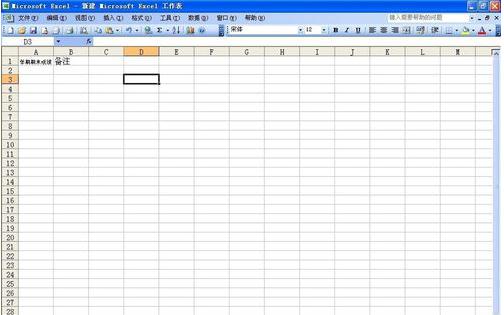
显示全部数据步骤1:如图,在A1单元格中的内容“学期期末成绩”被隐藏了一部分
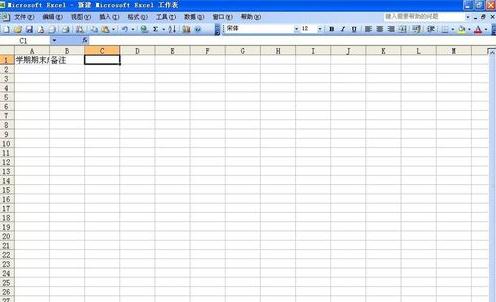
显示全部数据步骤2:需要看到全部内容需鼠标选中该单元格才行
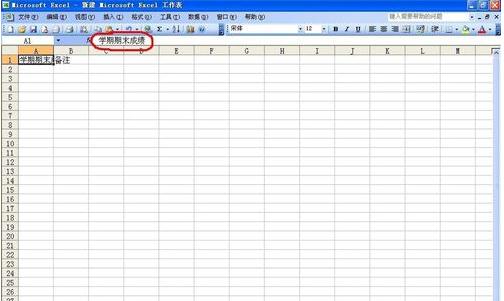
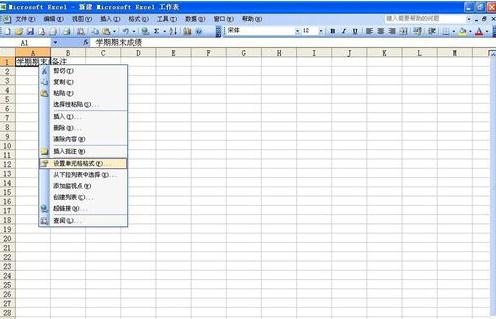
显示全部数据步骤3:选中该单元格,鼠标右键,在弹出的快捷面板上选择“设置单元格格式”选项
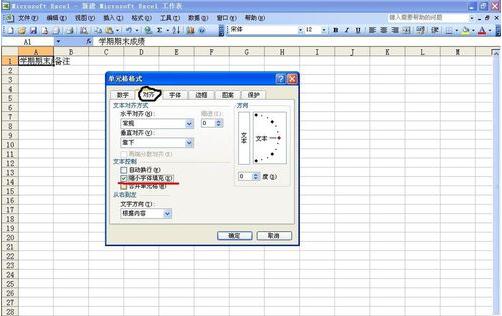
显示全部数据步骤4:在“单元格格式”面板上选择“对齐”项目,在文本控制下面的“缩小字体填充”前面的框框内打勾,点击确定
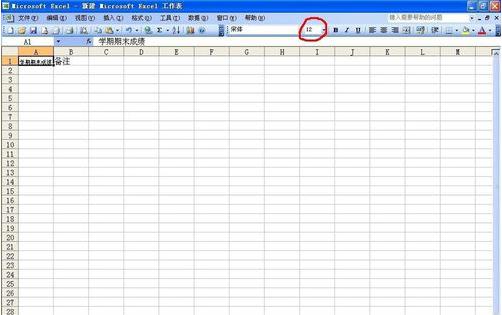
显示全部数据步骤5:可以看到,被隐藏的部分内容也都显示出来了
显示全部数据步骤6:选中该单元格,可以看到,字符字号也没发生变化。这种方法是不是会省事很多呢
 相关攻略
相关攻略 最新攻略
最新攻略






