工作的时候,我们常常由于天气、光线等原因,对电脑亮度的要求也不一样。但是,我们到底要怎么调整笔记本电脑的屏幕亮度呢?呵呵,其实很简单,具体的方法步骤呢,基本如下:
如果你把你的电源模式设置成为“节能模式”,那么笔记本电脑会自动把屏幕变暗,呵呵,节能嘛,当然不能太亮了,把模式改一下就OK了,方法很简单,具体步骤如下:

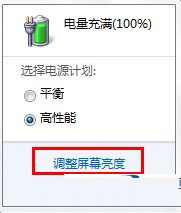
步骤二、然后进入电脑模式设置,选择【调整屏幕亮度】,如图所示:
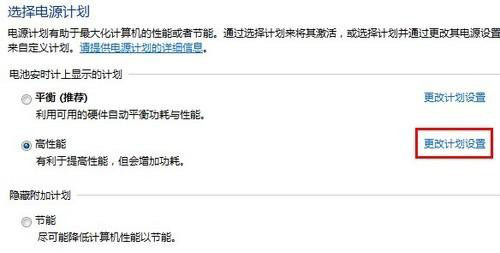
步骤三、选择更【改计划设置】,如图所示:
步骤四、最后可以设置用电情况的设置,如图所示:
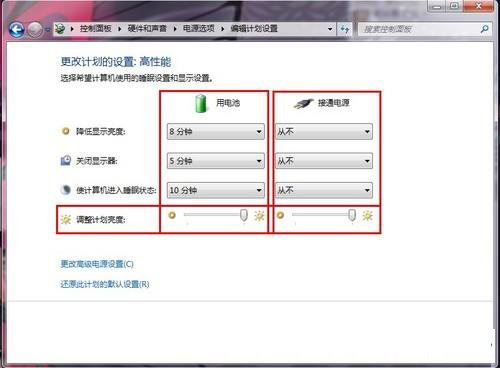
这样可以通过电源模式的设置来达到把笔记本屏幕变亮。
二、通过笔记本按键调整亮度
一般笔记本电脑具有直接调整屏幕的亮度,大多数笔记本是通过【FN】键加【太阳上下键】来实现屏幕亮度调整的,那个太阳上下键一般在【HOME】、【END】键上,当然有些笔记本也有所不同,你要以看一下说明书,大多是有一个太阳标志的按键的。
好了,以上就是关于笔记本屏幕变暗的解决办法,通过2种方法来调整笔记本屏幕亮度。
 相关攻略
 最新攻略