Photoshop制作闪亮的紫钻石

来源:教程网时间:2022-01-06 00:12:50

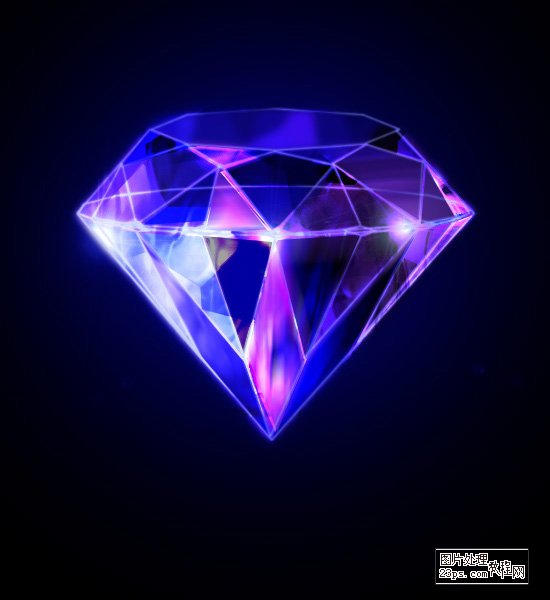
  先看一下最终效果:

<aPhotoshop打造一颗闪亮的紫钻石 src="https://img2.runjiapp.com/duoteimg/zixunImg/local/2011/04/18/13031158659029.jpg" border=0>

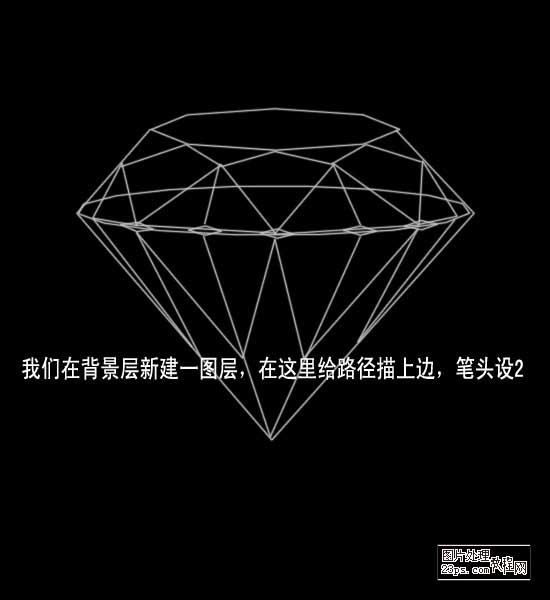
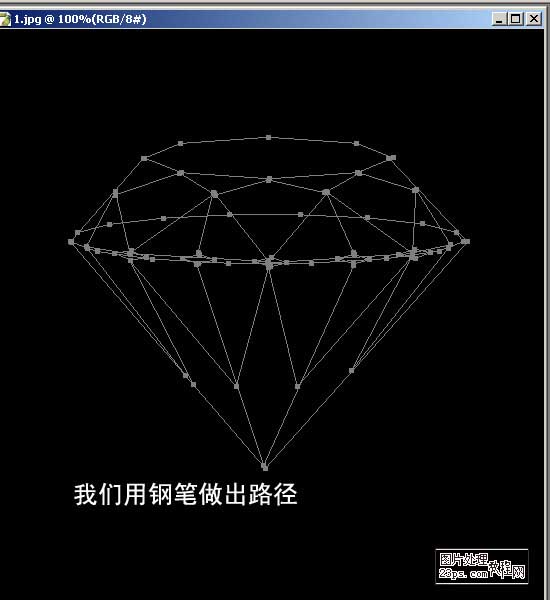
  1、用钢笔工具勾出宝石的大致路径,如果勾不好可以找颗宝石做参考(记得保存路径)。按Ctrl + Enter把路径转为选区,选择菜单:编辑 > 描边,数值为2,颜色为白色。
Photoshop打造一颗闪亮的紫钻石

  我们在背景层新建一图层,在这里给路径描上边,笔头设2。

Photoshop打造一颗闪亮的紫钻石

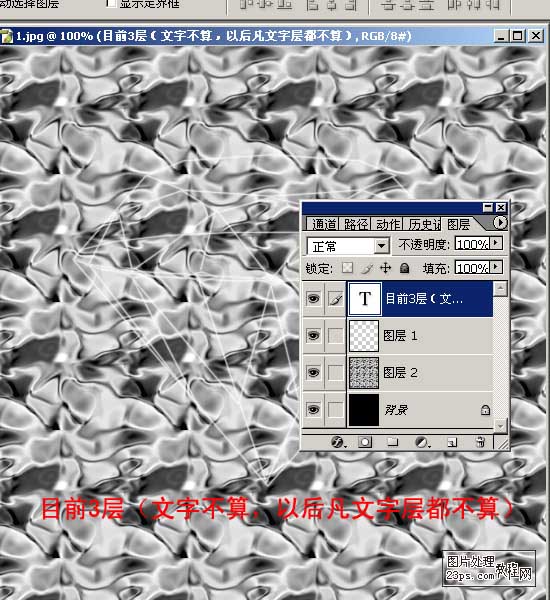
  2、新建一个图层,选择菜单:编辑 > 填充,选择图案,填充下图所示的图案(这个是系统自带的,如果找不到您就复位图案)。
Photoshop打造一颗闪亮的紫钻石

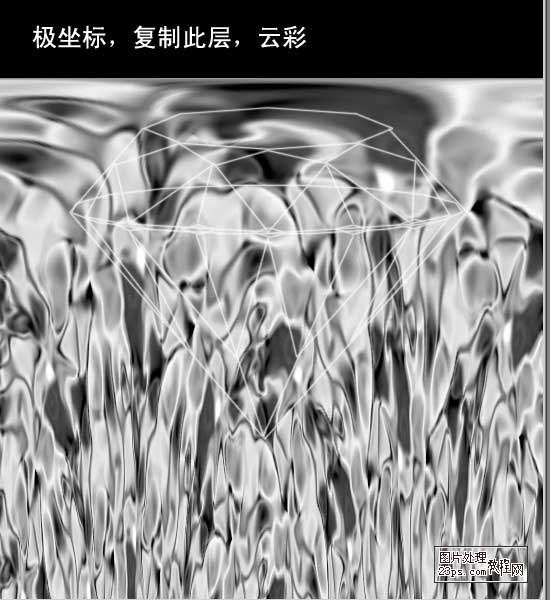
  3、执行菜单:滤镜 > 扭曲 > 极坐标,选择极坐标到平面作坐标。

Photoshop打造一颗闪亮的紫钻石

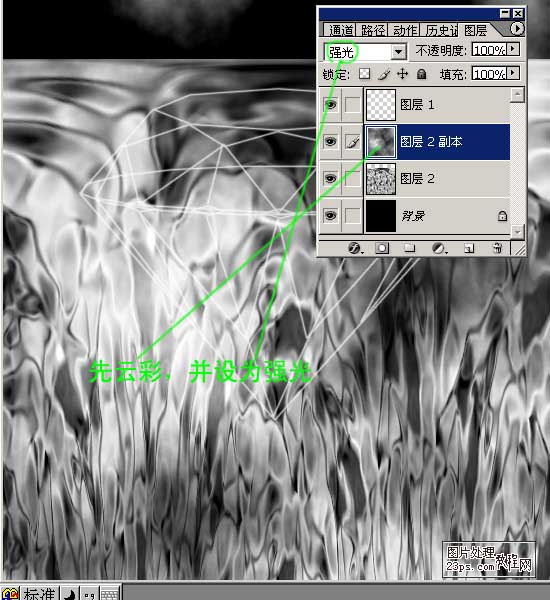
  4、新建一个图层,按字母“D”,把前背景颜色恢复到默认的黑白,执行菜单:滤镜 > 渲染 > 云彩,确定后把图层混合模式改为“强光”。
Photoshop打造一颗闪亮的紫钻石

#p#副标题#e#

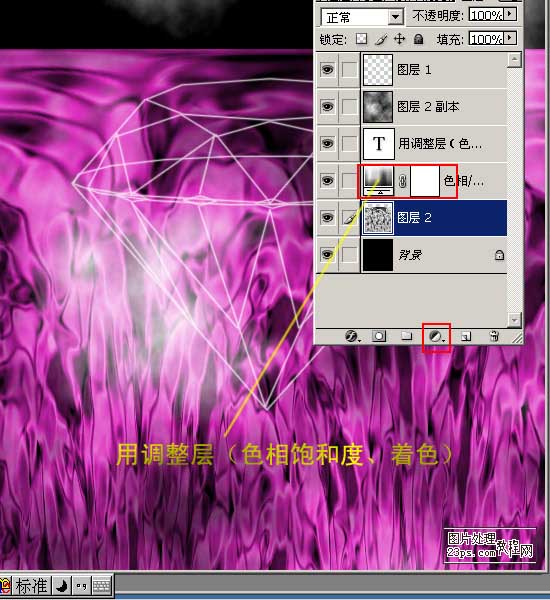
  5、如下图所示在图案图层上面创建色彩平衡调整图层,大致调成紫色。
Photoshop打造一颗闪亮的紫钻石

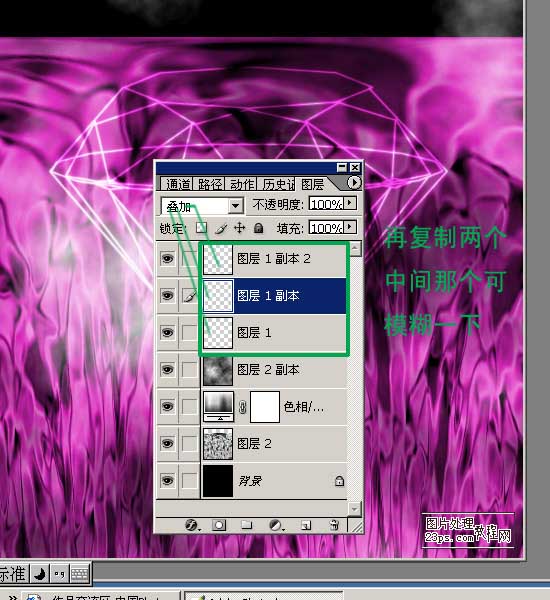
  6、回到宝石描边的图层,复制两层,把中间的那层适当模糊一下,然后把图层混合模式都改为叠加。
Photoshop打造一颗闪亮的紫钻石

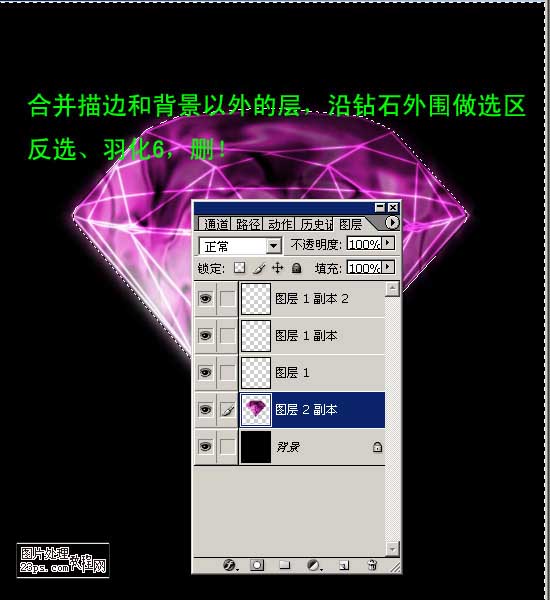
  7、合并描边和背景以外的图层,然后把宝石部分勾出来。

Photoshop打造一颗闪亮的紫钻石

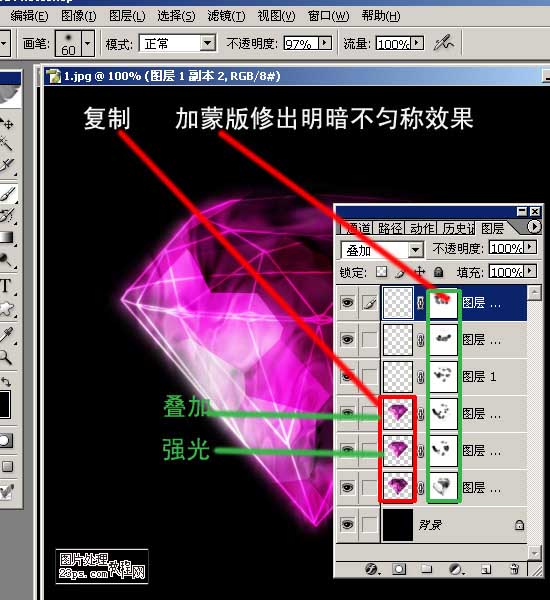
  8、把勾出的宝石复制两层,中间的图层混合模式改为“强光”,上面的图层混合模式改为“叠加”,然后每层都加上图层蒙版,用黑色画笔修饰细节。
Photoshop打造一颗闪亮的紫钻石

  9、再整体调整下色彩和光感,让宝石更完美。

Photoshop打造一颗闪亮的紫钻石

#p#副标题#e#

本文内容为用户投稿,该文观点仅代表作者本人,不代表本站立场,本站仅提供信息存储空间服务,不拥有所有权,不承担相关法律责任。 如若内容造成侵权/违法违规/事实不符,请将相关资料发送至[email protected]进行反馈与投诉,一经查实,立即处理!
多特网友2012-12-11 12:55:26回复
果然PS没有绘画功底会很难学好
多特网友2012-08-28 09:26:02回复
真的很不错
多特网友2012-07-17 16:56:19回复
漂亮漂亮!!
多特网友2012-04-18 17:55:07回复
我不用,谢谢
多特网友2012-04-05 20:34:52回复
哎。。我也觉得难- -但看起来很安逸啊
Dancer西瓜皮2011-10-02 12:00:10回复
PS专题有没有QQ交流群啊?  好多不会,哎、
多特网友2011-09-30 22:13:33回复
难、我看不懂
多特网友2012-04-05 20:34:52回复
哎。。我也觉得难- -但看起来很安逸啊
多特网友2011-12-09 20:29:45回复
初级学者   真难
多特网友2012-08-22 03:02:58
钢笔描路径费力点  后面也不难
多特网友2012-04-18 17:55:07回复
我不用,谢谢