Photoshop调出照片优雅青绿色效果

来源:网络时间:2023-12-25 00:12:25

  本教程效果图的色彩比较淡,不过人物和背景的色调非常协调。淡绿色的背景可以很好的衬托出女孩思念的表情。淡淡的红色又体现出人物青春的活力。

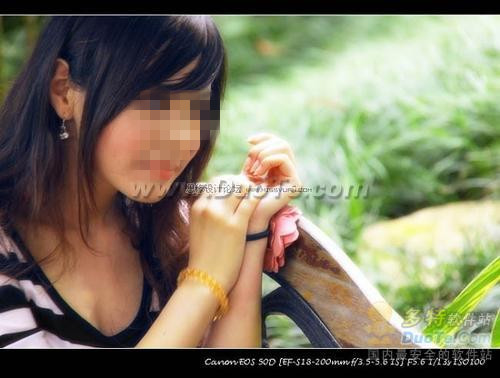
  原图
Photoshop调出照片优雅青绿色效果

  最终效果1

Photoshop调出照片优雅青绿色效果

  最终效果2

Photoshop调出照片优雅青绿色效果

  1、打开原照片,复制一层,混合模式:柔光,用60%画笔擦除人物。

  2、创建可选颜色调整图层,对红色进行调整,参数设置如下图。
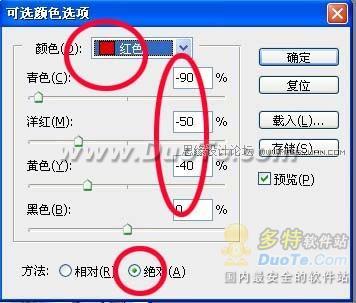
Photoshop调出美女照片优雅青绿色效果

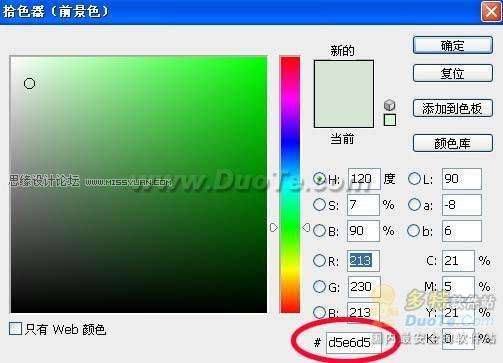
  3、新建一空白层,填充颜色:#d5e6d5,混合模式:正片叠底。

Photoshop调出美女照片优雅青绿色效果

  4、把所有图层进行盖印,再复制一层(盖印的),执行:滤镜 > 模糊 > 高斯模糊:4.0,然后建立蒙版,用35%画笔把人物擦除出来(保留清晰人物)。
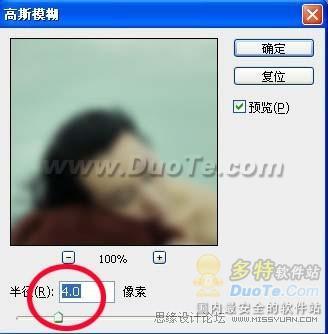
Photoshop调出美女照片优雅青绿色效果

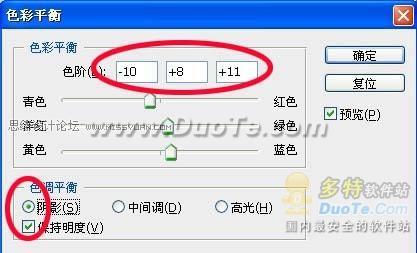
  5、图层 > 新建调整图层 > 色彩平衡,详细设置如下:

Photoshop调出美女照片优雅青绿色效果

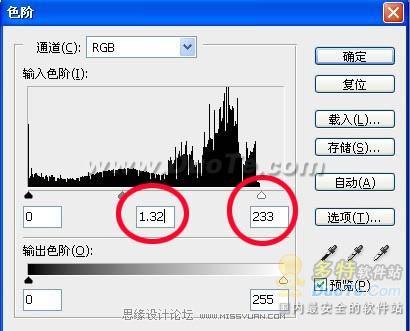
  6、接着就是图层 > 新建调整图层 > 色阶调整,参会及效果如下图:

Photoshop调出美女照片优雅青绿色效果

Photoshop调出照片优雅青绿色效果

  7、最后一步,再次盖印。进行锐化少少。OK了,如果你还想更漂亮点处理,就添加一些素材及文字吧!最终效果如下:

Photoshop调出照片优雅青绿色效果

本文内容为用户投稿,该文观点仅代表作者本人,不代表本站立场,本站仅提供信息存储空间服务,不拥有所有权,不承担相关法律责任。 如若内容造成侵权/违法违规/事实不符,请将相关资料发送至[email protected]进行反馈与投诉,一经查实,立即处理!
王翠07272012-04-21 17:59:25回复
我的依然很模糊
王翠07272012-04-19 13:25:08回复
柔光,用60%画笔擦除人物是怎么啊,能不能让看下图层面板啊?
多特网友2012-04-14 21:09:22回复
能不能再讲详细点点。。不明所以。
多特网友2012-03-20 21:47:02回复
好的调色教程
多特网友2012-03-13 02:50:58回复
这篇的有些不明白!不过还是很赞
王翠07272012-04-19 13:25:08回复
柔光,用60%画笔擦除人物是怎么啊,能不能让看下图层面板啊?
多特网友2012-03-13 02:50:58回复
这篇的有些不明白!不过还是很赞
多特网友2012-03-20 21:47:02回复
好的调色教程
多特网友2012-04-14 21:09:22回复
能不能再讲详细点点。。不明所以。
王翠07272012-04-21 17:59:25回复
我的依然很模糊