首先进入安装。
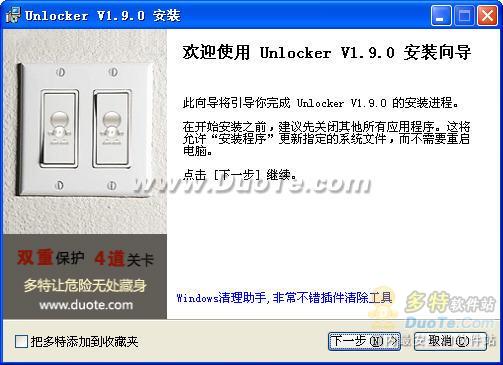
点击下一步
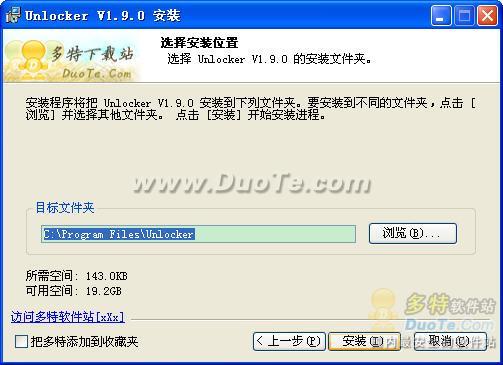
可以安装在默认目录,也可以选择其他目录,点击安装
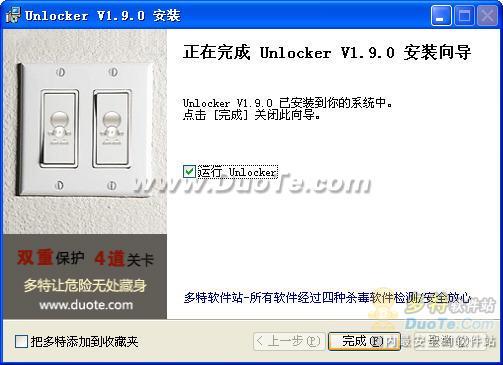
安装结束,点击完成
程序已经自动运行,在右下角的系统托盘中 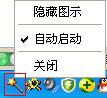
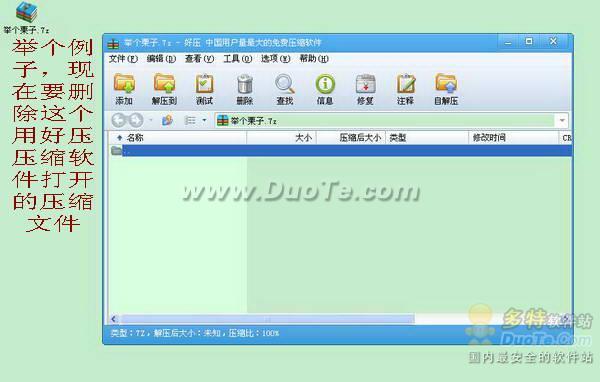
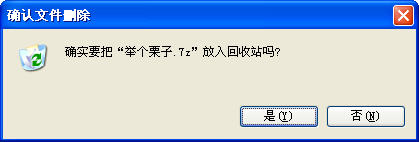
删除文件
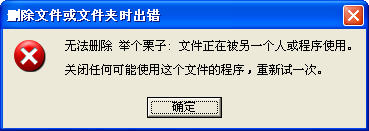
几秒之后我们会看到如上这样的警告窗口,无法删除,正常情况下点击确定什么也不会发生了,而在装了Unlocker之后,我们会看到下面的界面
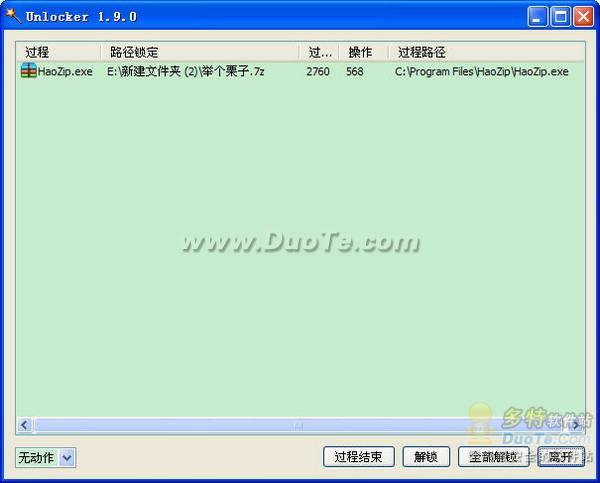
Unlocker界面,会显示当前关联程序的进程(图里可以看到,“举个栗子”压缩包正被“好压压缩软件”的进程“ Haozip.exe”锁定)
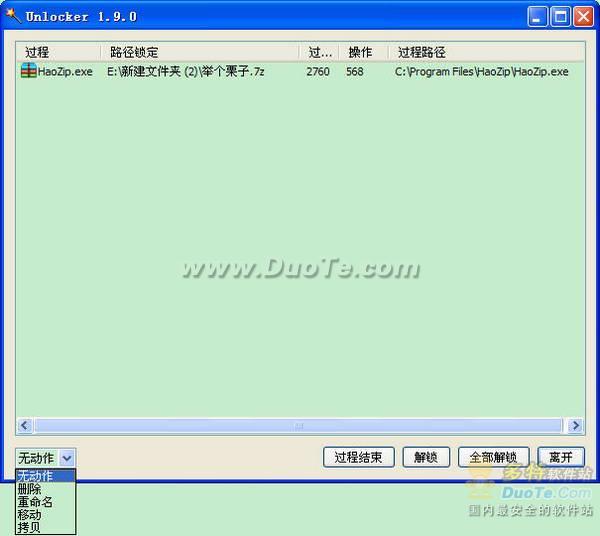
在左下角的菜单中可以选择相应的操作,而我们要删除这个文件时,选择删除
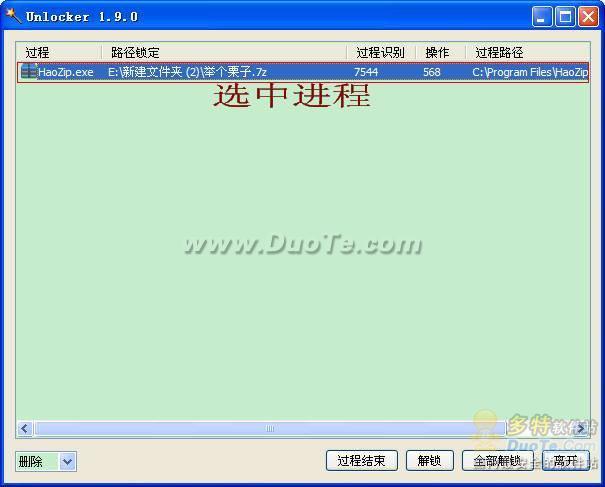
再选中锁定的进程,点击 ,“举个栗子”这个压缩文件就会被删除
另一种情况是,想要重命名一个正在被使用的文件,比如
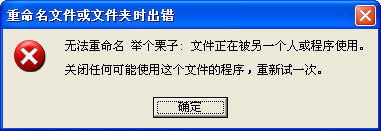
弹出的警告窗口
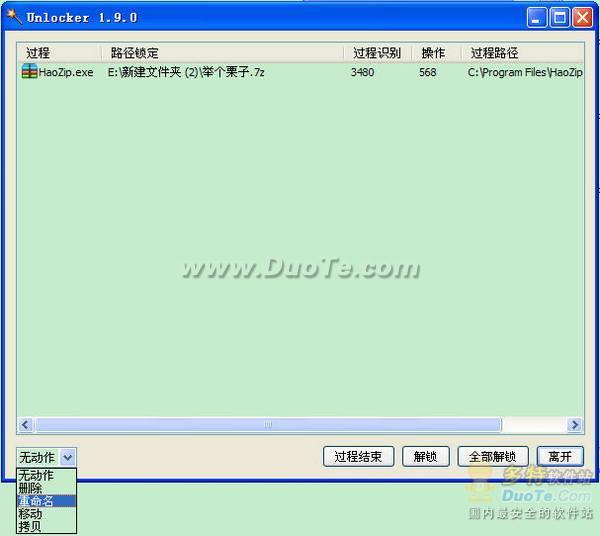
在一样的Unlocker界面,选择重命名
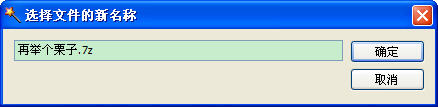
弹出重命名窗口,键入需要的文件名,点击确定,选中过程,再点击
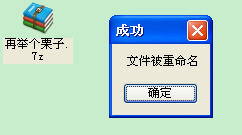
文件就会被成功重命名
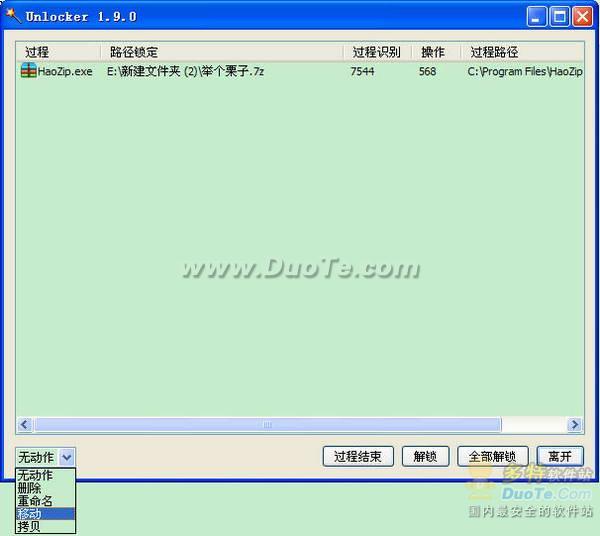
而选择移动命令,会弹出如下窗口
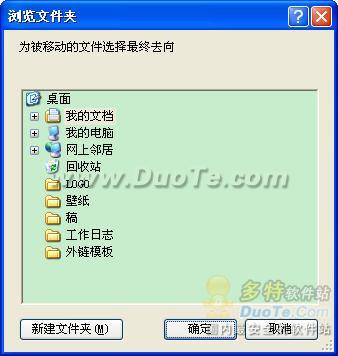
选择要移动的文件,操作和删除以及重命名一样(另存为的操作也是一样)#p#副标题#e#
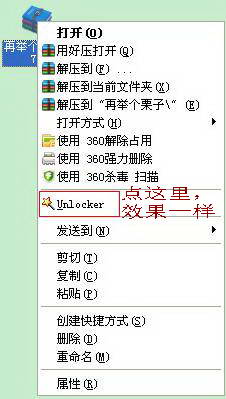
除了在弹出警告窗口之后启动Unlocker,我们也可以右键点击文件手动启动
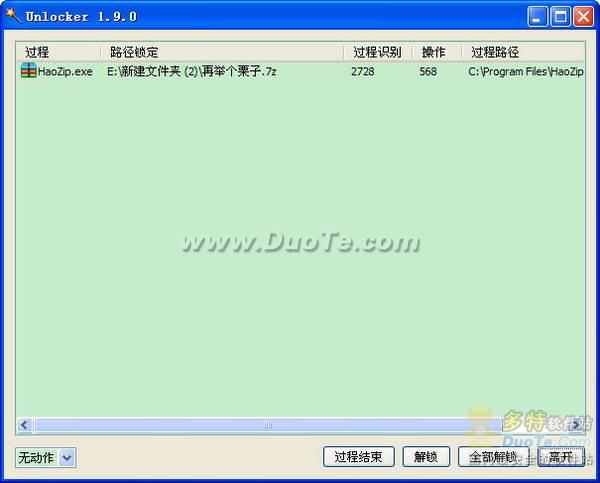
界面是一样的,操作不再赘述
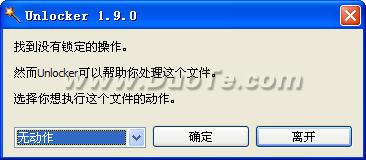
当然,当这个文件没有被任何进程所锁定时,右键菜单会看到这个界面
以上就是Unlocker使用的基本技巧,欢迎在多特软件站下载并使用,感谢您的阅读,希望对您的使用有帮助。
祝您使用愉快!感谢您对多特的支持!#p#副标题#e#









 相关攻略
 近期热点
 最新攻略

