office 2007中提供了大量丰富的形状,但是在默认情况下通过这些形状绘制出的图形都是平面的。
其实我们可以通过对这些形状进行简单的设置就可以实现一些三维效果。
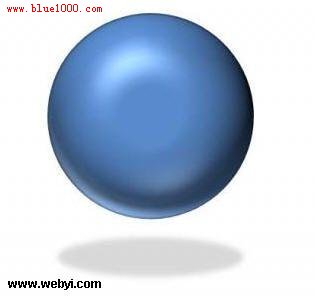
比如我们在Powerpoint2007中绘制一个三维效果的浮球,该如何实现呢?
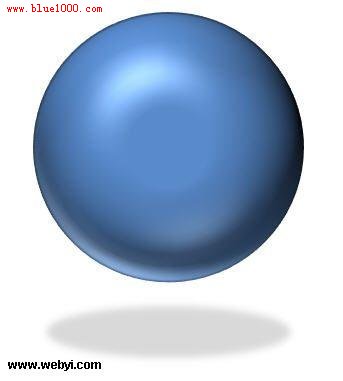
操作如下:
第1步在一张新建的幻灯片中,单击”插入“选项卡中的”形状“按钮,选择”椭圆“,如下图:

第2步 在空白处拖动鼠标绘制出一个圆形,并且在拖动的同时按下”Shift“按键绘制一个正圆,如下图:

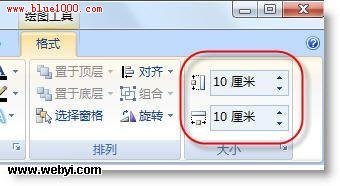
第3步 双击绘制的圆形,在”格式“选项卡的”大小“设置组中将宽和高均为10厘米,如下图:
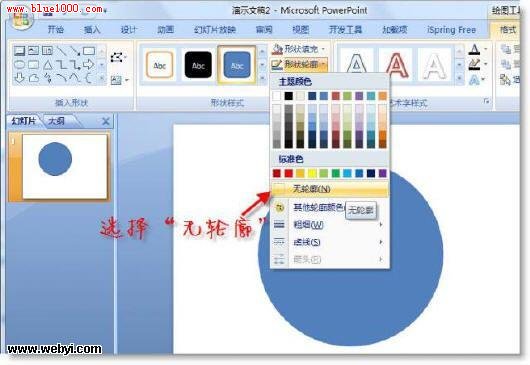
第4步 在”格式“选项卡中单击”形状轮廓“按钮,在下拉列表中选择”无轮廓“去掉轮廓线,如下图:
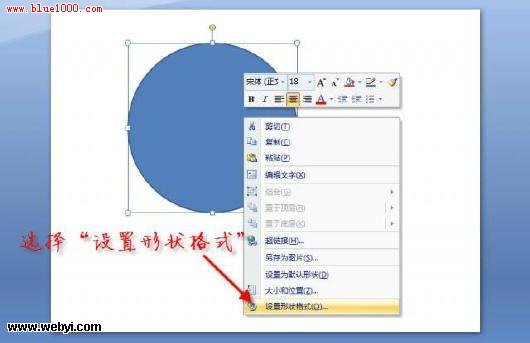
第5步接下来,我们为这个圆形添加一些立体效果。在圆形上点击右键,选择”设置形状格式“,如下图:
第6步 弹出”设置形状格式“对话框,切换到“三维格式”选项卡,在“棱台”栏下的“顶端”中选择“圆”样式,并且设置宽度和高度均为100磅;如下图:

棱台的宽度和高度设置为100磅的效果,如下图:
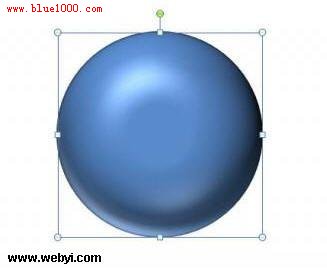
第7步 在“设置形状格式”对话框中切换到“阴影”选项卡下,在“预设”中选择“靠下”。
这样几步操作,就可以把原本平面的圆形设置成立体的感觉,让幻灯片的展现大大增色。







 相关攻略
相关攻略 近期热点
近期热点 最新攻略
最新攻略
