photoshop设计制作iPod Shuffle图标

来源:一起ps吧时间:2023-12-23 00:12:23

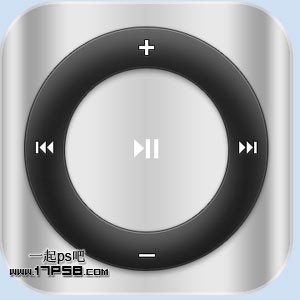
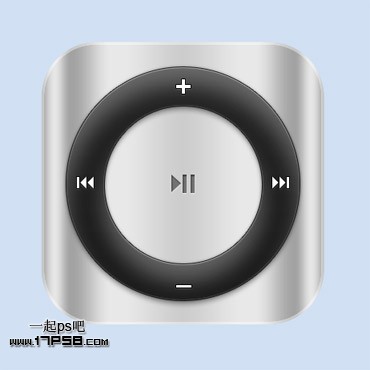
如何用Photoshop制作金属质感的iPod Shuffle图标,主要用到了自定义形状工具和图层样式,先看效果图。
iPod Shuffle图标 ps教程

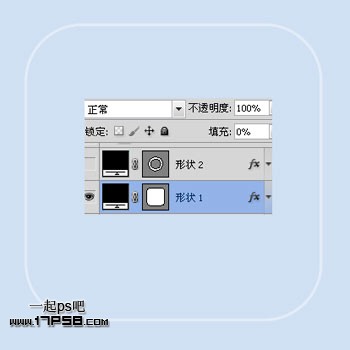
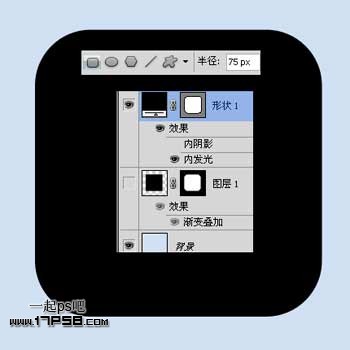
新建文档500x500像素,背景填充浅蓝色,新建图层,画一个黑色的圆角矩形。
iPod Shuffle图标 ps教程

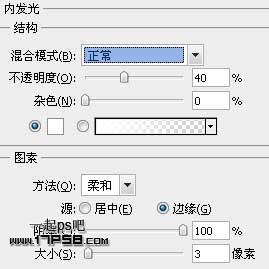
将填充归零,添加图层样式。

iPod Shuffle图标 ps教程

效果如下,我们得到一个圆角外框。

iPod Shuffle图标 ps教程

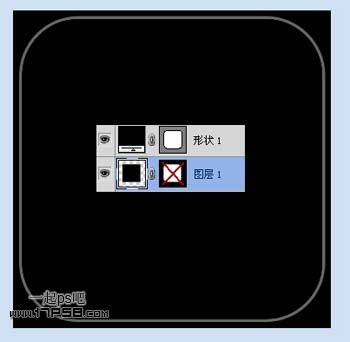
底部新建图层1,画一个稍微大些的黑色正方形。

iPod Shuffle图标 ps教程

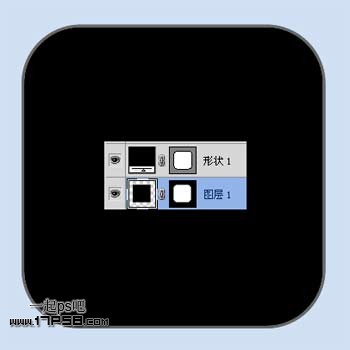
调出形状1的选区添加蒙版,效果如下。

iPod Shuffle图标 ps教程

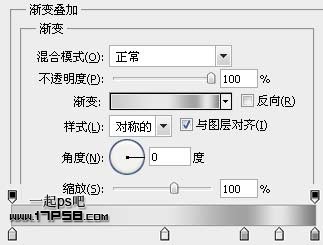
添加图层样式,具体颜色值请采样下图。

iPod Shuffle图标 ps教程

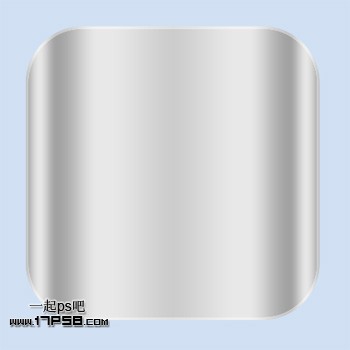
效果如下。

iPod Shuffle图标 ps教程

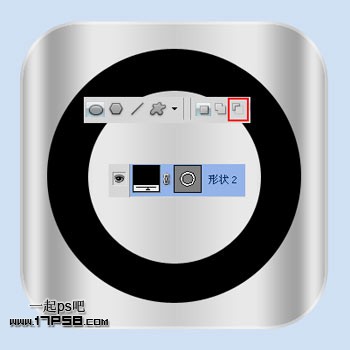
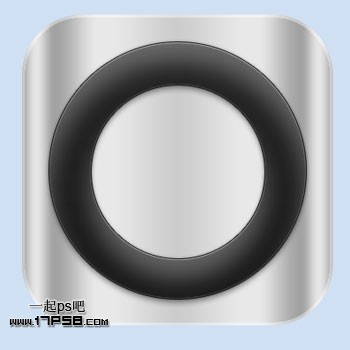
建新层,减肥模式画一个圆环。

iPod Shuffle图标 ps教程

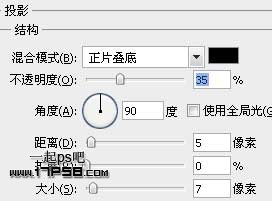
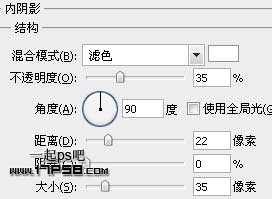
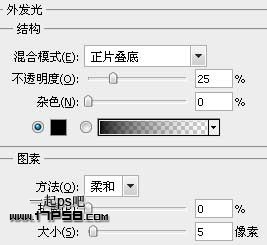
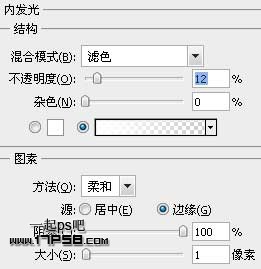
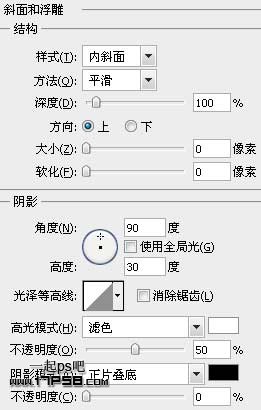
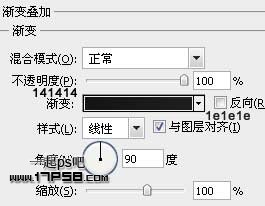
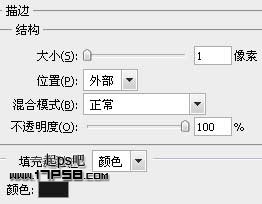
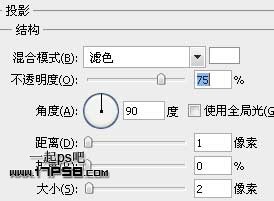
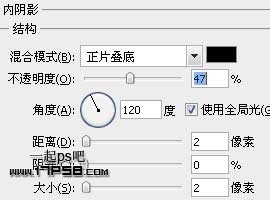
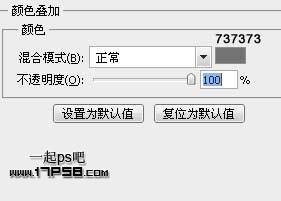
添加图层样式。

iPod Shuffle图标 ps教程

iPod Shuffle图标 ps教程

iPod Shuffle图标 ps教程

#p#副标题#e#

iPod Shuffle图标 ps教程

iPod Shuffle图标 ps教程

iPod Shuffle图标 ps教程

iPod Shuffle图标 ps教程


效果如下。

iPod Shuffle图标 ps教程

建新层,用矩形等基本工具画出下图所示按钮,填充白色。

iPod Shuffle图标 ps教程

建新层,画出中间的白色符号。

iPod Shuffle图标 ps教程

添加图层样式。

iPod Shuffle图标 ps教程

iPod Shuffle图标 ps教程

iPod Shuffle图标 ps教程

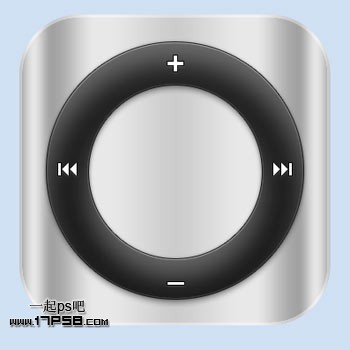
最后把所有配件中心对齐,最终效果如下,本ps教程结束。

iPod Shuffle图标 ps教程

#p#副标题#e#

本文内容为用户投稿,该文观点仅代表作者本人,不代表本站立场,本站仅提供信息存储空间服务,不拥有所有权,不承担相关法律责任。 如若内容造成侵权/违法违规/事实不符,请将相关资料发送至[email protected]进行反馈与投诉,一经查实,立即处理!