人们常说 “眼睛是心灵的窗户”,那么建筑物的心灵就是建筑的外窗。风格迥异的外窗,赋予建筑物生命之美,凸显方案的无与伦比。
浩辰CAD src="https://img5.runjiapp.com/duoteimg/techImg/201111/duote_22_11-07-18.jpg">
图1
下面就简单介绍一下浩辰CAD建筑2011软件如何来完成外窗制图。在常规的建筑设计中,主要用到的就是普通平窗和转角窗两种类型。值得注意的是,一般门窗都开在墙体上,所以在插入门窗之前,请一定要先绘制好墙体。
1、启动浩辰CAD建筑软件,点击【门窗】,对话框弹出,确定门窗尺寸大小、表达样式、类型、插入方法,见图2(注:单位如无特殊说明,都是毫米(mm) 。
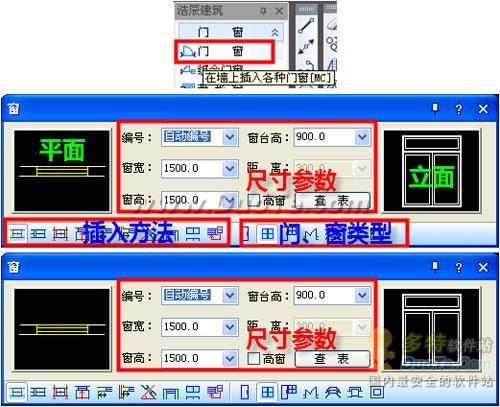
图2
2、确定门窗尺寸后,选择【门窗平面】的表达样式和里面表达样式。如果你不打算使用浩辰CAD建筑软件直接生成门窗立面的话,可以不选【门窗立面】的样式,见图3。
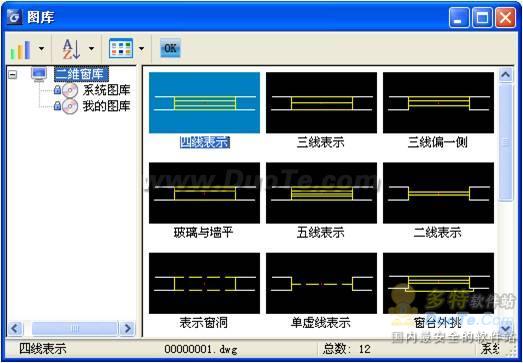
图3
3、接下来确定门窗插入方式,选择【墙段居中插入】模式,各参数请见下图对话框设置。只要在墙体上鼠标左键单击一下,就可插入门窗,见图4。(注:在对话框底部,有定位方式【墙段居中插入】、【开间居中插入】。这两种方法虽然都属于居中插入的方式,但是根据“墙体”和“开间”属性不同,会有不同效果。)
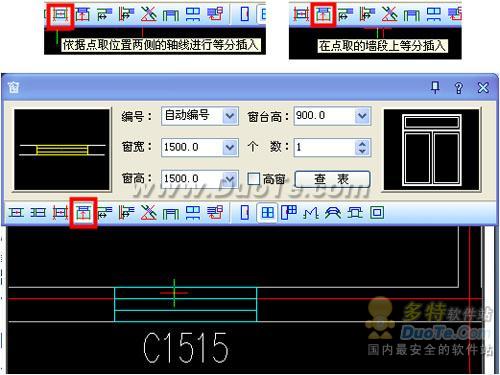
图4
4、空白处单击鼠标右键,弹出功能菜单,选择【视图模式】---【东南轴侧图】,生成三维模型,见图5。
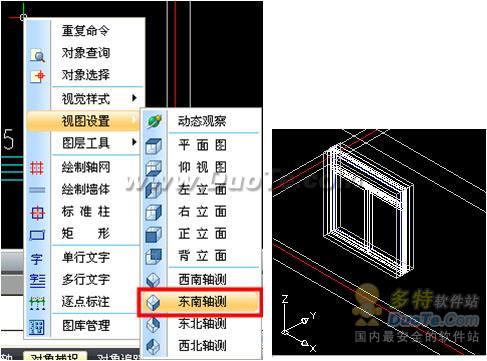
图5
5、完成【普通窗户】插入,具体【凸窗插入】就不多讲了,仅介绍一下如何设置插入【凸窗】参数,在【门窗】命令对话框中,点击插入【凸窗】按钮,就可以插入凸窗。如果要回到平面图模式,在空白处点击鼠标右键,在试图模式中选择 【平面图】就可以了,见图6。
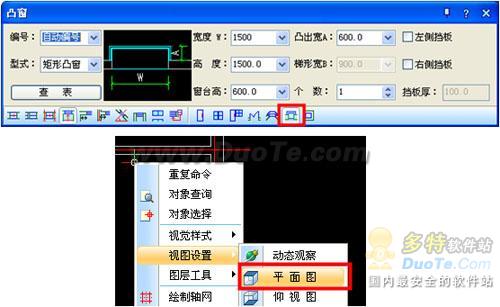
图6
 相关攻略
相关攻略 近期热点
近期热点 最新攻略
最新攻略