DNSPod是国内最早提供免费智能DNS产品的网站,致力于为各类网站提供高质量的电信、网通、教育网双线或者三线智能DNS免费解析。除了智能DNS解析,DNSPod 还提供普通DNS解析、实时生效,不限制用户添加的域名和记录数量、IPv6 支持和动态域名解析功能等。
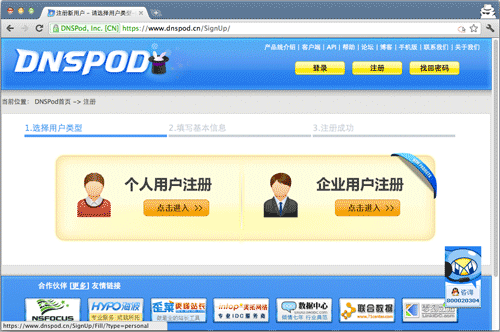
在 DNSPod () 首页点击注册按钮()后,选择个人用户注册:
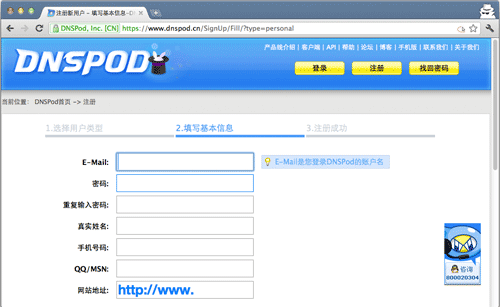
输入电子邮件等信息后,点击页面下方的按钮同意以上条款,提交注册,完成注册。
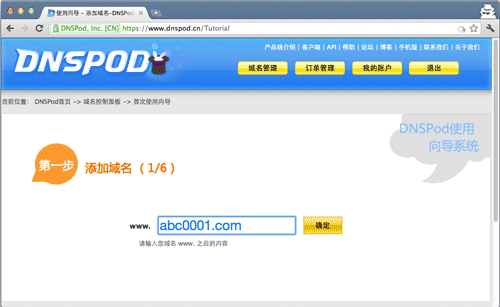
在新页面中点击,DNSPod,使用向导按钮,添加新域名
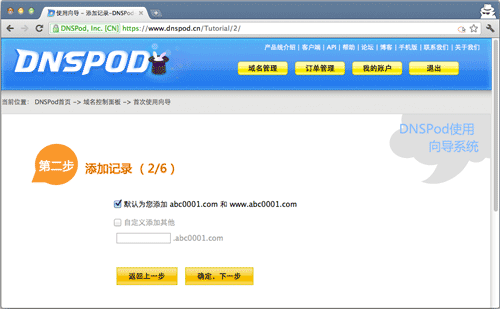
添加新的解析记录,无特殊需求默认即可
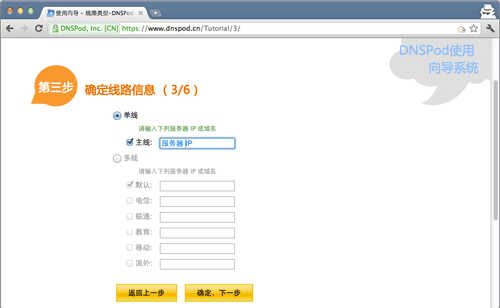
设置邮件系统,如使用 Google App 等免费邮箱服务,按需选择即可。未使用可选无
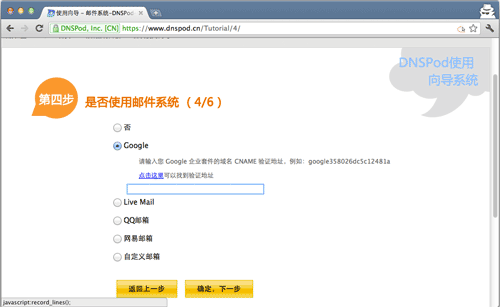
确认信息,点击确认生成记录即可。
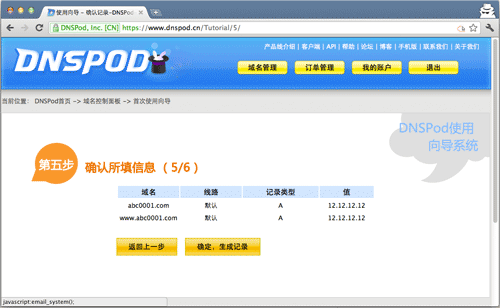
DNSPod 设置完成
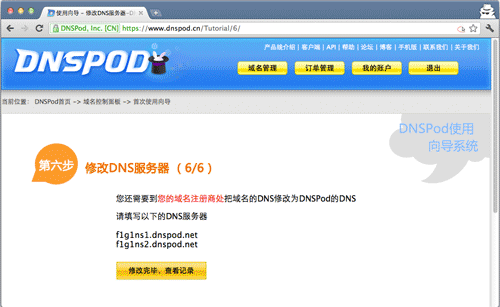
DNSPod注册后DNS服务器修改
注册 DNSPod 后,还需要修改域名DNS服务器地址到
域名解析设置
记录
登陆会员中心,进入我的域名,点击下图的按钮进入设置页面
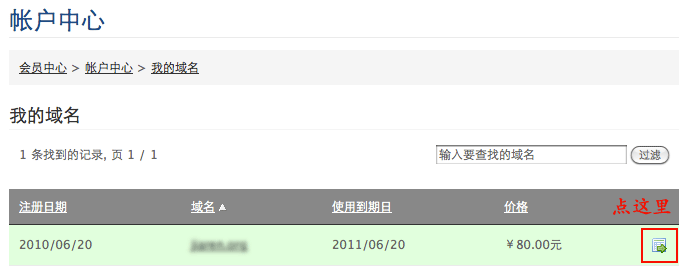
在新页面底部,点击DNS管理按钮

进行 A 记录、MX 记录及其他设置
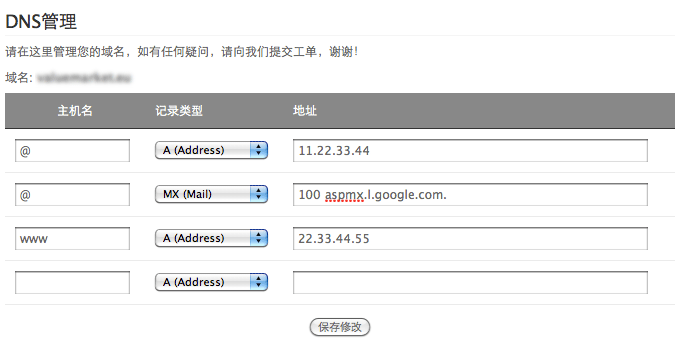
注意:
1、A 记录中的主机名仅需填写二级域名前部分,如 www. 填写 www, 填写 @,blog. 填写 blog 即可,无需填写全称。
2、域名解析需要时间,一般情况下几分钟即可生效,但全球同步需要48小时。
DNS 服务器
域名注册成功后,会使用默认 DNS 服务器地址,如无必要,请勿修改。
注意:下图未 DNSpod 服务器地址,如您想使用 Hellohost 提供的默认解析服务器,请不要对 DNS 服务器进行任何修改。
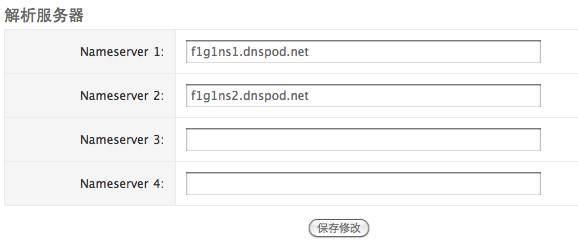
如图为修改为DNSPod的DNS服务器地址,如果您不想使用Hellohost提供的DNS 服务,推荐使用DNSPod。
 相关攻略
 近期热点
 最新攻略