在我们进行CAD电气设计时,经常需要绘制原理图,以便于我们更好的分析设计对象本身的功能特征。
原理图绘制一般有两种方法,一种是常规设计方法,即利用软件直接绘制原理图;另一种是智能化设计方法,即利用软件绘制好原理图之后,软件自动生成端子排、电缆清册等相关信息。两种方法各有特色:常规设计方法方便灵活容易掌握,智能化设计方法自动化程度高。在今天的CAD教程中,我们主要来了解常规的绘制方法
1、首先,在绘制原理图之前,我们需要对即将绘制的原理图的形式进行定义。我们依次点击【控制原理图】—【原理图绘制】,然后在弹出的对话框中对原理图进行设置(如图1)。
浩辰CAD教程电气之原理图绘制 src="https://img5.runjiapp.com/duoteimg/techImg/201202/duote_15_11-07-41.jpg">
图1
其中,“行布置”和“列布置”两个选项表示原理图横向或纵向布置。“符号个数”指回路中最多设备的个数,在绘制时,程序根据此个数自动设定绘制的回路长度。
而“回路参数”是让我们来控制回路的绘制的,下面,我们以回路长度为“D3”的回路向大家具体讲解一下(如图2)。
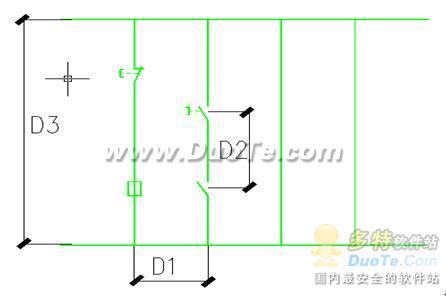
图2
其中,“D1”代表“横向间距”,对于竖式绘制的原理图表示回路间距;“D2”代表〖纵向间距〗,表示元件间的最小间距;“设备比例”则用来调整符号绘制的大小,此参数影响所有设备插入的状态。
2.绘制原理图
软件提供的绘制功能可以自动按照设置的参数,准确选点绘制符号和回路,不需要打开捕捉。下面,我们点取绘制命令,命令行会提示:
*原理图绘制*=Ylthz
图中已有原理图,是否继续绘制?<Yes>:
请选择要继续绘制的原理图:
请输入窗口第一点<回车结束>:
请输入窗口第二点:
请选择要绘制的符号<回车结束>:
如果在图上已经绘制了原理图,用户想继续绘制或编辑修改该原理图,则可以框选该原理图(可以只选部分)。如果用户想开始画另外的原理图,可以键入【N】,重新选择绘制点。
绘制开始时,在图面上会显示红色绘图提示框,表示从此处开始绘制,我们此时也可以任意点取位置,红色提示框可以跟随移动,作为绘图开始点。
具体绘制时,我们可以先点击对话框下面的【电源线】按钮,绘制两根电源线。然后改变绘图起始点,点击【短连线】按钮绘制回路,此时可以一边绘制连线,一边点击符号在目前绘图起始点绘制符号。其中,点击【长连线】可以一次绘制整个回路,点击【横线】可以在目前绘图提示框的上部绘制回路连线(如图3)。

图3
这样,一个电气原理图的雏形就绘制出来了,之后我们还需要根据需要对此原理图进行编辑、修改等工作。限于篇幅,这里我就不再赘述了,大家可以在绘图实践中进行体会。








 相关攻略
相关攻略 近期热点
近期热点 最新攻略
最新攻略

