A、依次点击『开始』-『所有程序』-『瑞星全功能安全软件』或『瑞星个人防火墙』,启动『瑞星全功能安全软件』或『瑞星个人防火墙』。
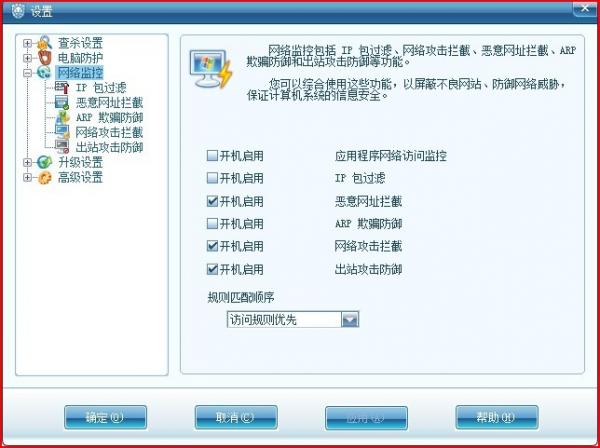
B、点击『瑞星全功能安全软件』或『瑞星个人防火墙』主界面『设置』菜单-切换到『网络监控』选项卡,如下图,勾选“开机启用”『恶意网址拦截』功能。
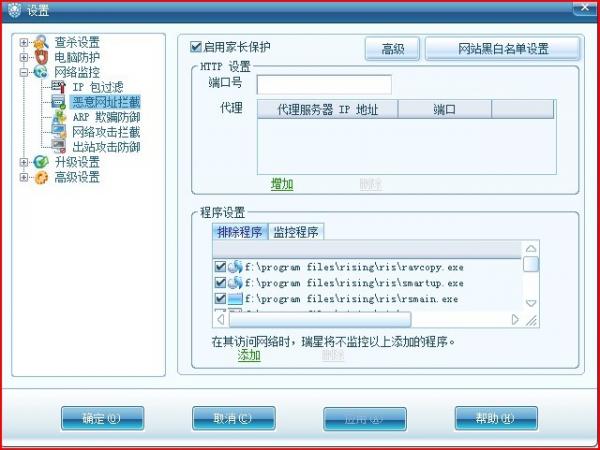
C、切换至『恶意网址拦截』选项卡,如下图,勾选『启用家长保护』功能。
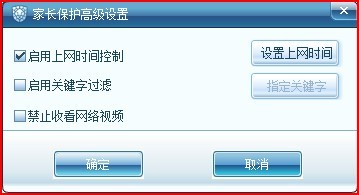
D、点击『高级』按钮,弹出高级功能设置界面,如下图,勾选『启用上网时间控制』功能。
E、在上图中点击『设置上网时间』按钮,弹出如下界面:
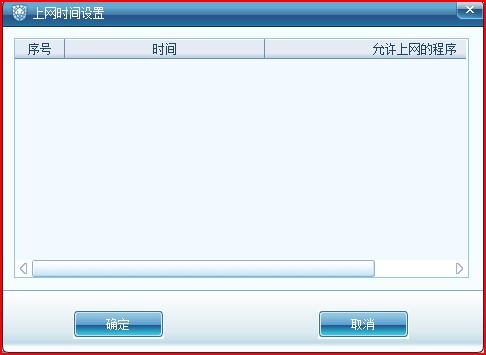
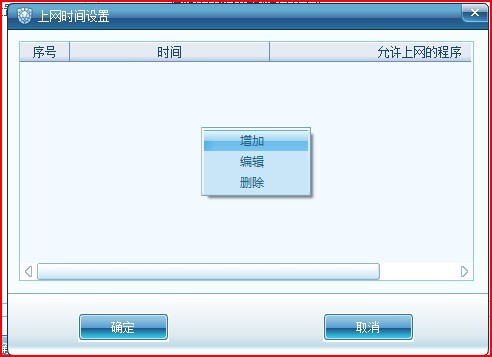
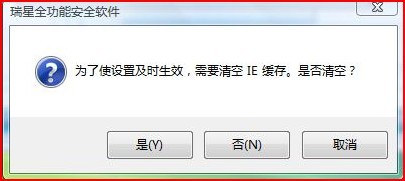
F、在上图空白区域点击右键出现右击菜单,点击『增加』菜单,弹出设置上网时间设置界面,在此界面中可以指定允许上网时间及允许上网的程序类型,根据自己的需要进行设置即可。设置后点击『确定』按钮即设置完成,设置时可以根据需要是否清空IE缓存。
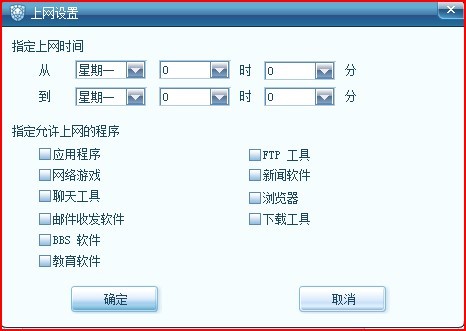
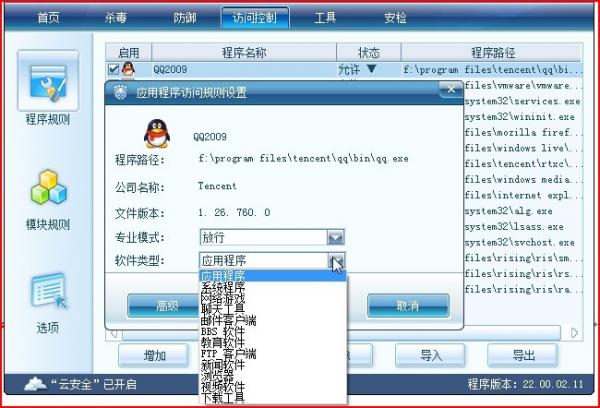
该设置中的“允许上网的程序分类”的确定需要在『应用程序访问控制』中手动设置,目前还不支持自动识别,默认都是“应用程序”,可以根据自己的需要更改该程序的程序类型,如图:
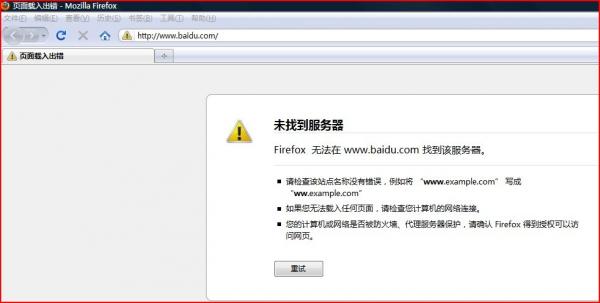
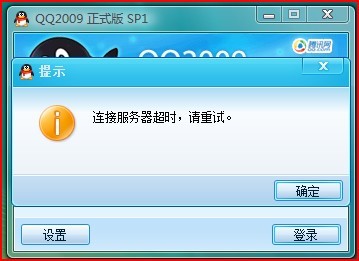
如不勾选任何程序分类,则所有程序的网络访问请求均无效,以下为Firofox浏览器访问网页、QQ登录被拒绝。








 相关攻略
 近期热点
 最新攻略

