怎么重装系统,重装xp系统图文教程

来源:it168时间:2024-01-01 00:12:18

  对于新手如何重装是一个非常头疼的问题,虽然现在的光盘都是一步到位的,不过还是有一些问题需要讲解一下,如何重装系统图解全过程:
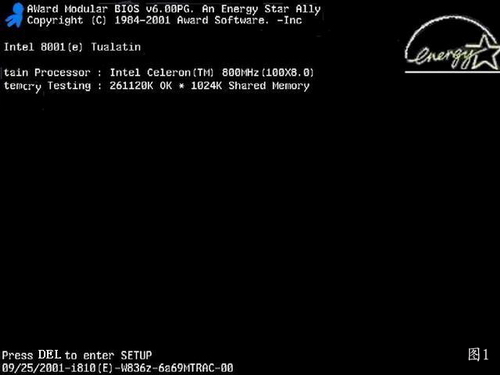
怎么重装系统,重装xp系统图文教程

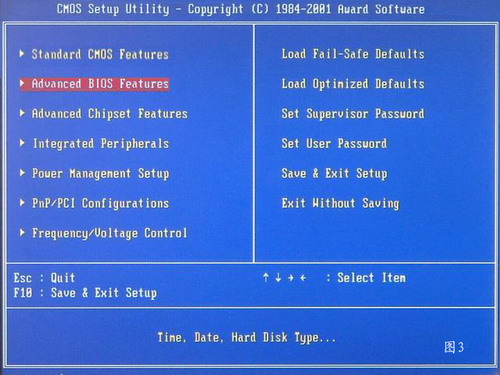
  启动php?name=%B5%E7%C4%D4">电脑进入上面的界面后按“delete”键进入下图界面
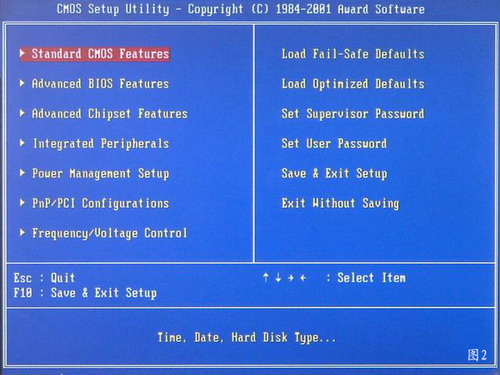
怎么重装系统,重装xp系统图文教程

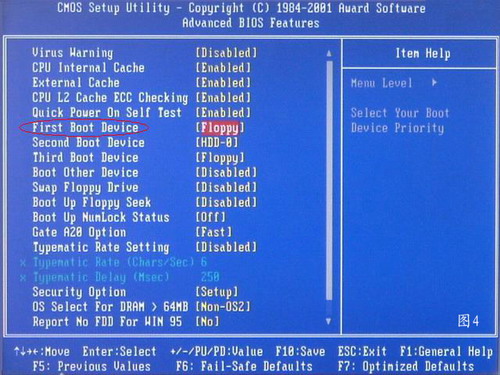
  移动键盘左边的上下左右光标键,选择下图的指示,

怎么重装系统,重装xp系统图文教程

  选择好上图效果后按回车进入

怎么重装系统,重装xp系统图文教程

  看到那个圈圈住的地方了吗,按回车进入,选择下图所示的然后按光标选择CDROM,按回车确认
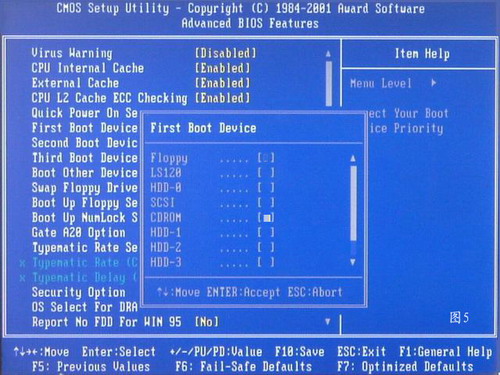
怎么重装系统,重装xp系统图文教程

  然后按F10保存

怎么重装系统,重装xp系统图文教程

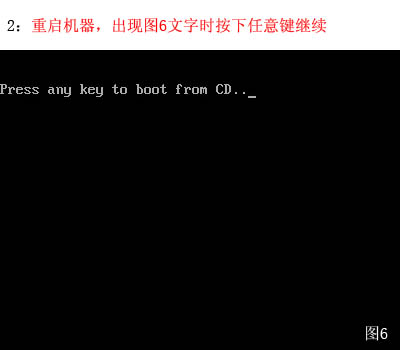
  电脑将重启后展示上面的界面,把XP光盘放到光驱中

怎么重装系统,重装xp系统图文教程

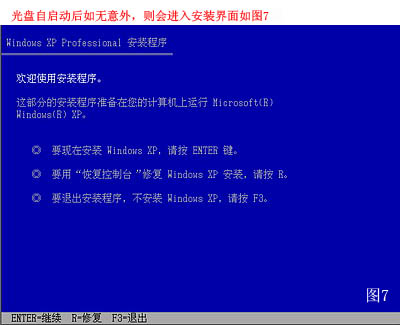
  等出现上面的界面后按回车继续操作

怎么重装系统,重装xp系统图文教程

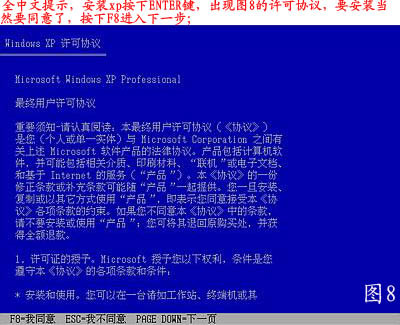
  按F8同意进入下一步,这个是霸王条款,看与不看一样

怎么重装系统,重装xp系统图文教程

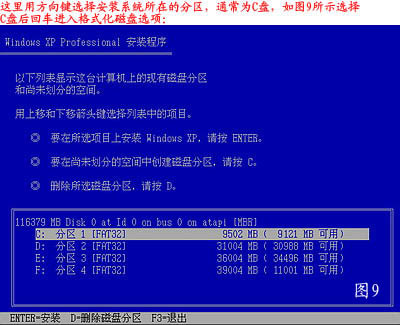
  上面是选择安装系统在那个盘符,直接回车就好

怎么重装系统,重装xp系统图文教程

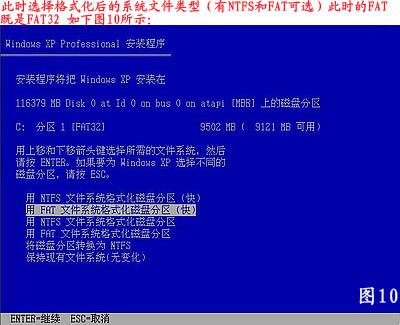
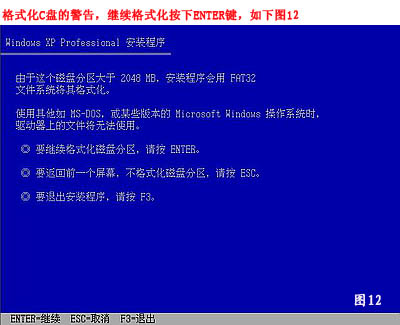
  这个是将C盘以FAT文件系统格式化C快速格式化C盘

#p#副标题#e#

怎么重装系统,重装xp系统图文教程

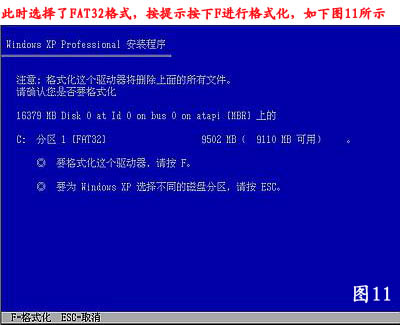
  按F键格式化硬盘

怎么重装系统,重装xp系统图文教程

  按回车继续操作

怎么重装系统,重装xp系统图文教程

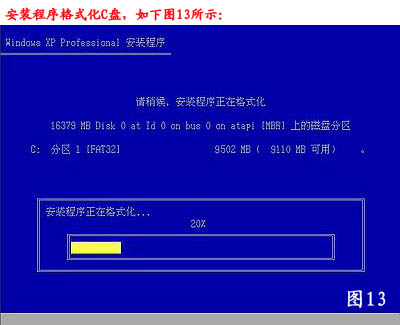
  系统正式进入格式化C盘的操作

怎么重装系统,重装xp系统图文教程

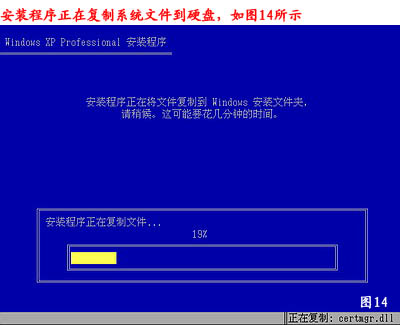
  格式化成功后就直接复制系统文件到C盘中了

怎么重装系统,重装xp系统图文教程

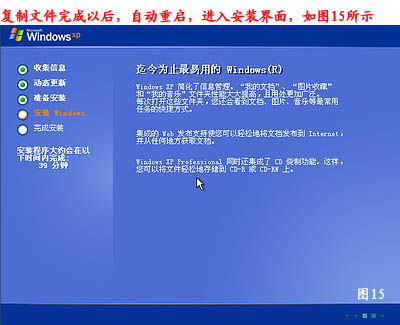
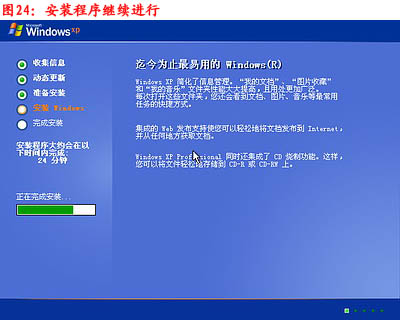
  这个是自动安装系统的整个过程了,基本都是自动操作无需人干预

怎么重装系统,重装xp系统图文教程

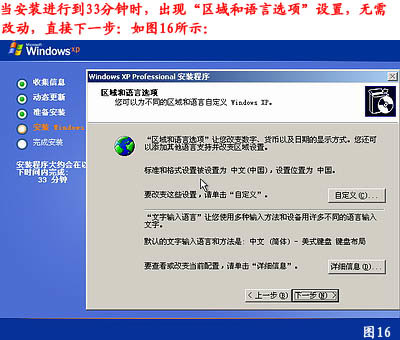
  看到上图直接下一步就会

怎么重装系统,重装xp系统图文教程

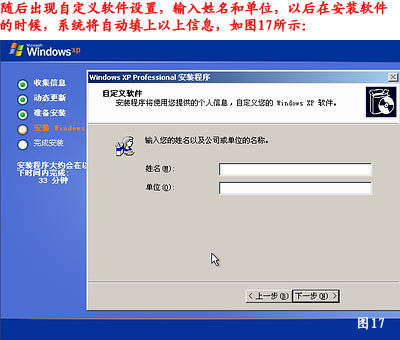
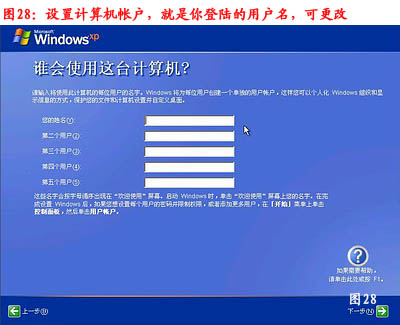
  自己随便输入

怎么重装系统,重装xp系统图文教程

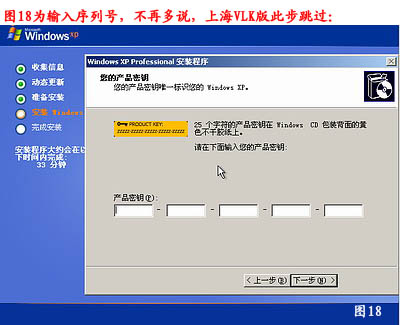
  按照上图输入产品序列号,不过现在很多光盘都是自动的这个也省略了

怎么重装系统,重装xp系统图文教程

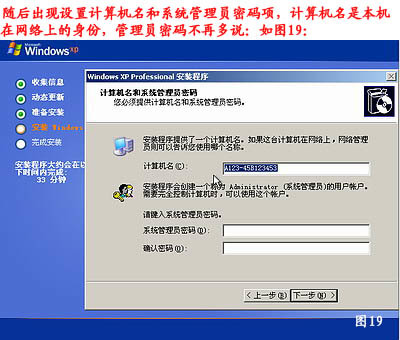
  给系统设置一个进入密码

怎么重装系统,重装xp系统图文教程

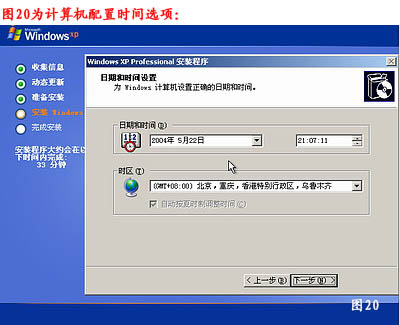
  直接下一步就OK了

怎么重装系统,重装xp系统图文教程

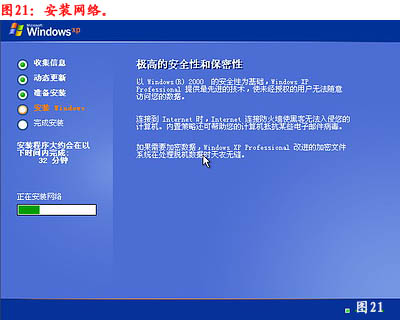
  正式安装windowXP

#p#副标题#e#

怎么重装系统,重装xp系统图文教程

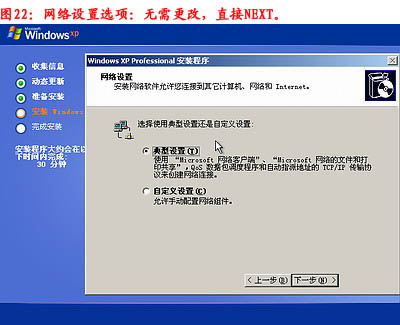
  选择典型设置就好

怎么重装系统,重装xp系统图文教程

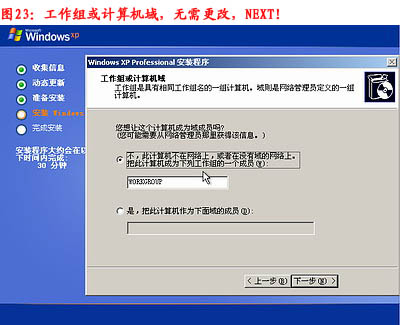
  点下一步

怎么重装系统,重装xp系统图文教程

  看到上图等着就好

怎么重装系统,重装xp系统图文教程、

  基本安装完成了

怎么重装系统,重装xp系统图文教程

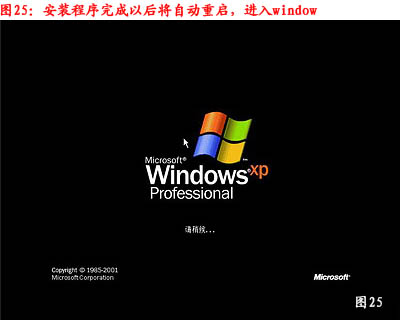
  安装好后它自己重新启动

怎么重装系统,重装xp系统图文教程

怎么重装系统,重装xp系统图文教程

怎么重装系统,重装xp系统图文教程

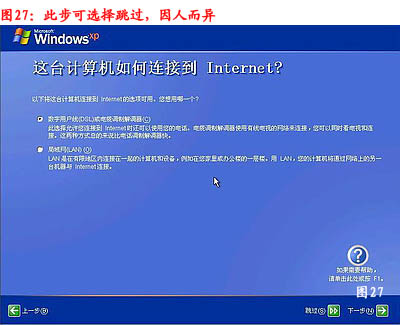
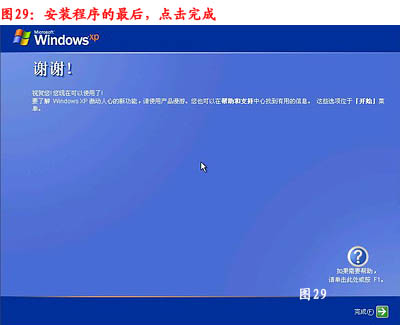
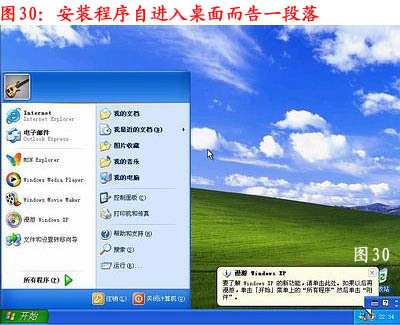
  以上过程结束后,xp安装宣告基本结束!

怎么重装系统,重装xp系统图文教程

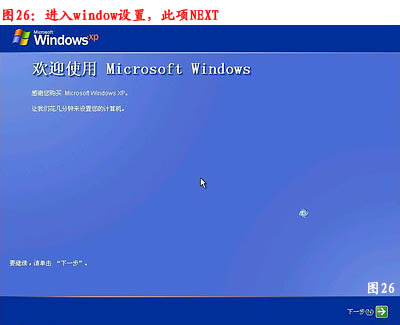
  安装完成了

怎么重装系统,重装xp系统图文教程

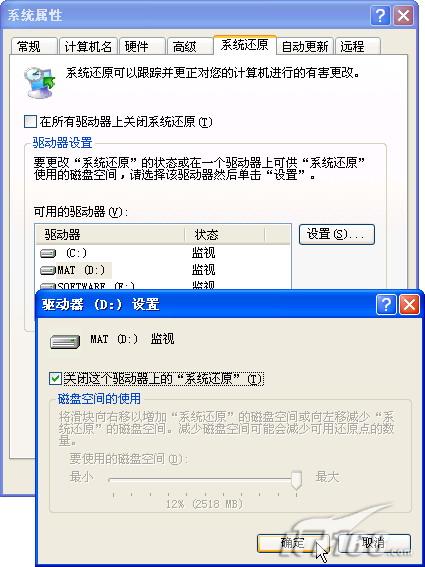
  关闭系统还原

怎么重装系统,重装xp系统图文教程

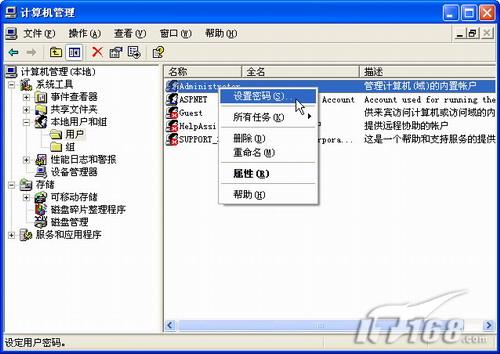
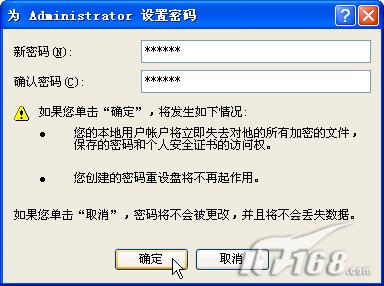
  给管理员设置密码

怎么重装系统,重装xp系统图文教程

怎么重装系统,重装xp系统图文教程

  设置好点击OK就好了

怎么重装系统,重装xp系统图文教程

怎么重装系统,重装xp系统图文教程

  上面是如何重装系统图解完整版,不过记得重启后将cmos设置成重硬盘启动,就是第一步第四个图设置成HDD-0(这个是设置成从硬盘启动的意思)然后就万事OK了,下面就安装你所需要的软件吧呵呵

#p#副标题#e#

本文内容为用户投稿,该文观点仅代表作者本人,不代表本站立场,本站仅提供信息存储空间服务,不拥有所有权,不承担相关法律责任。 如若内容造成侵权/违法违规/事实不符,请将相关资料发送至[email protected]进行反馈与投诉,一经查实,立即处理!
多特网友2014-03-06 18:45:53回复
我的第三部也不一样呢
多特网友2014-02-04 18:48:15回复
安装的时候 图4和上面的不一样
多特网友2014-01-19 23:33:24回复
为什么第三部不一样呢
多特网友2013-12-14 19:21:47回复
对我有用。
多特网友2013-08-21 22:02:37回复
对我有用。
多特网友2013-07-01 15:01:56回复
好东西!!!!
多特网友2013-05-26 16:02:24回复
##很好值得一赞##
多特网友2013-03-31 11:29:17回复
说得很细很好
多特网友2013-06-26 18:02:32回复
看不懂...
多特网友2013-08-21 22:02:37回复
对我有用。