问题描述
使用IDE模式安装XP系统后开启AHCI模式会出现开机蓝屏重启的问题,咨询如何在XP下加载AHCI驱动,以便开启BIOS中AHCI选项来发挥硬盘的最佳性能。
xp系统无法直接支持AHCI硬盘高速模式,需要加载AHCI补丁后才可打开BIOS中的硬盘模式。
解决方案
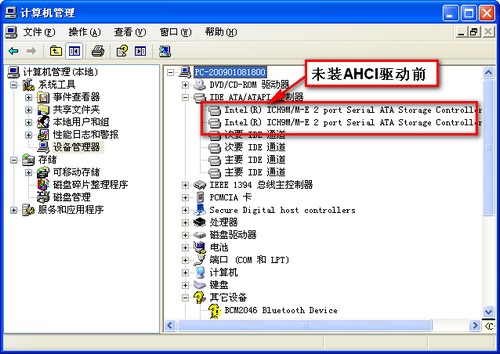
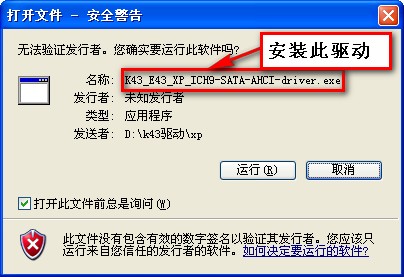
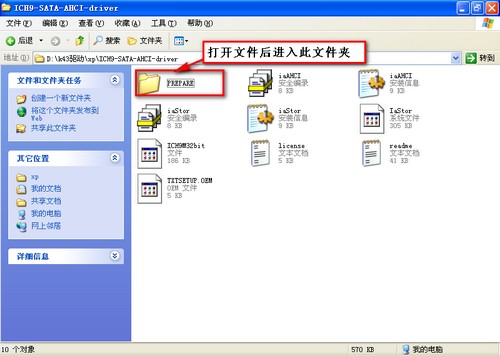
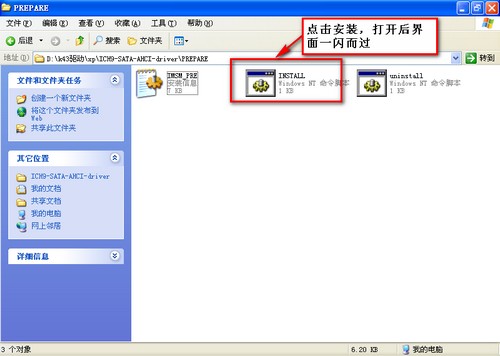
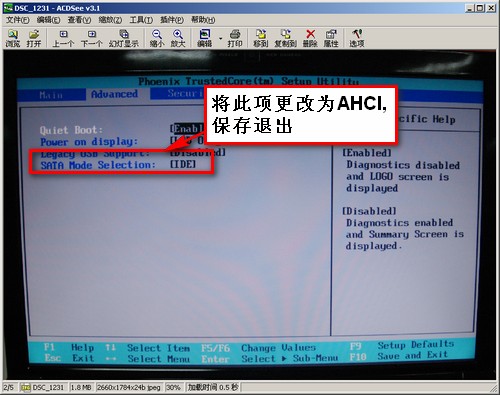
3、重新启动,修改BIOS下SATA工作模式为AHCI选项,以下修改硬盘模式方法为“AHCI”,有些则为Enabled或Disabled(不同机型BIOS中硬盘模式修改位置及方法略有差别)
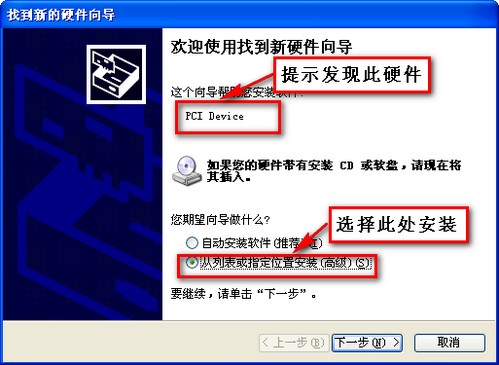
4、进入系统启动完成时系统提示发现新硬件向导
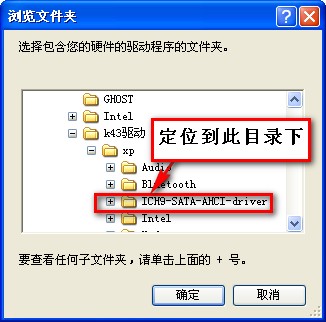
指向路径:解压后的SATA驱动根目录
安装成功:单击完成即可
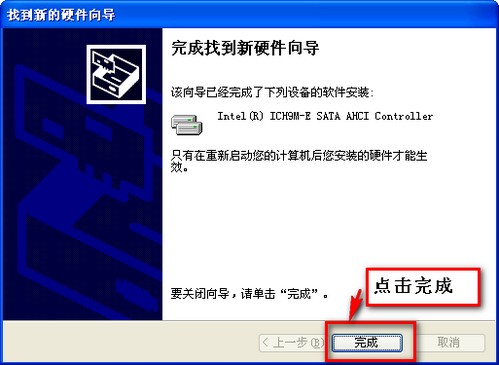
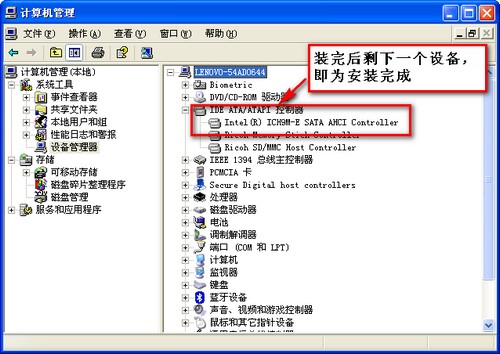
5、下图为安装完成界面
 相关攻略
相关攻略 近期热点
近期热点 最新攻略
最新攻略



