临时文件夹在哪,怎么转移Win7临时文件存储位置

来源:中关村在线时间:2026-10-23 20:08:17

  发现系统盘分区已经发出红色警示,空间几乎快占满了,到底是什么文件占去了C盘空间?在win7系统中,临时文件是个吃硬盘的大户,也是系统运行中读写最频繁的文件,所以,我们建议大家最好将临时文件的存储位置改为其它分区,减少系统盘分区的负担。避免系统盘的空间越来越小,以至于不断地影响电脑运行的速度。

  修改临时文件存储位置并不需要第三方软件的帮助,通过Win7自带的设置项自己就可以进行修改。

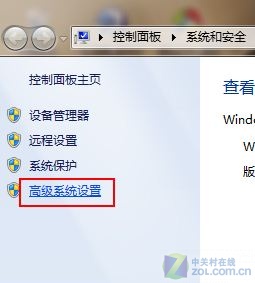
  首先打开Win7控制面板,进入“系统和安全”,在左侧导航栏中打开“高级系统设置”。
临时文件夹在哪,怎么转移Win7临时文件存储位置

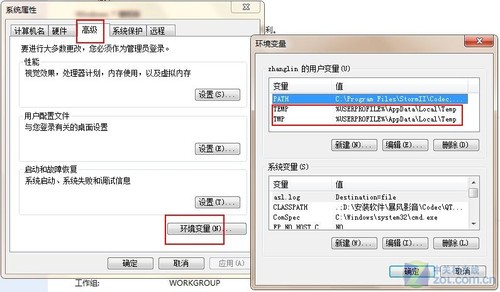
  切换到“高级”选项卡,打开“环境变量”。

临时文件夹在哪,怎么转移Win7临时文件存储位置

  在环境变量对话框中分别选中“TEMP”和“TMP”,点击“编辑”按钮。

临时文件夹在哪,怎么转移Win7临时文件存储位置

  在编辑用户变量对话框中,我们看到变量值处是可以进行编辑的部分,这里已经存在原系统默认的临时文件存放地址,我们可以直接将用户和系统的temp和tmp变量都改到另外的路径即可。

  改好临时文件路径之后,别忘了将原来临时文件目录彻底删除,删完之后你会发现系统盘分区的容量标示短了一大截,一下就由红转蓝了。

本文内容为用户投稿,该文观点仅代表作者本人,不代表本站立场,本站仅提供信息存储空间服务,不拥有所有权,不承担相关法律责任。 如若内容造成侵权/违法违规/事实不符,请将相关资料发送至[email protected]进行反馈与投诉,一经查实,立即处理!
多特网友2013-01-25 14:41:38回复
这个确实不错
多特网友2012-10-16 23:19:08回复
改好临时文件路径之后,别忘了将原来临时文件目录彻底删除,原来的临时文件目录在哪里
多特网友2012-08-02 22:47:09回复
一下就找到了,而且不用重启就生效,里面直接填路径就行,如:D:Temp
多特网友2012-10-16 23:19:08回复
改好临时文件路径之后,别忘了将原来临时文件目录彻底删除,原来的临时文件目录在哪里
多特网友2012-08-02 22:47:09回复
一下就找到了,而且不用重启就生效,里面直接填路径就行,如:D:Temp
多特网友2013-01-25 14:41:38回复
这个确实不错