ps文字特效-梦幻水晶字

来源:飞特网时间:2012-06-15 09:09:03

  今天小编为大家介绍如何使用ps制作可爱梦幻的水晶字体,字体效果主要用到photoshop中图层样式,后期根据自己的喜好,装饰一些素材,下面就一起来看看具体内容吧。

  先来看一下最终效果:

ps文字<a特效-可爱水晶字 src="https://img5.runjiapp.com/duoteimg/zixunImg/local/2012/06/15/13397236834583.jpg">

ps文字特效-可爱水晶字

  下面是具体的制作步骤:

  1、新建大小自定文件,选择渐变工具,颜色设置为淡紫色到紫色渐变,然后由上至下拉出下图所示线性渐变。

ps文字特效-可爱水晶字

  2、选择文字工具,输入想要的文字,字体最好选择圆滑一点的,颜色也用紫色,效果如下图。

ps文字特效-可爱水晶字

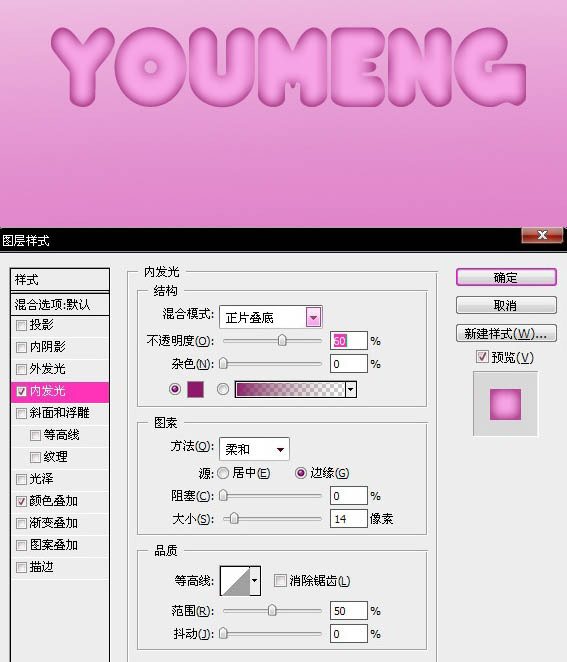
  3、选中字体图层双击,调出图层样式,选择内发光,参数及效果如下图。

ps文字特效-可爱水晶字

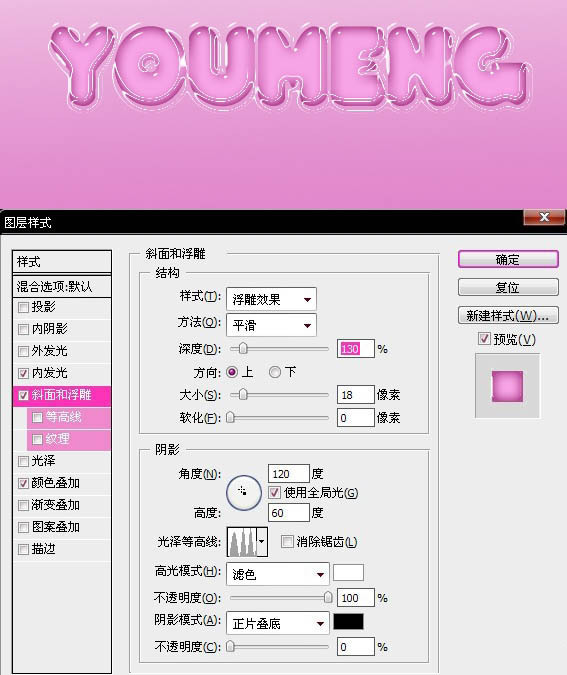
  4、再设置斜面与浮雕,参数及效果如下图。

ps文字特效-可爱水晶字

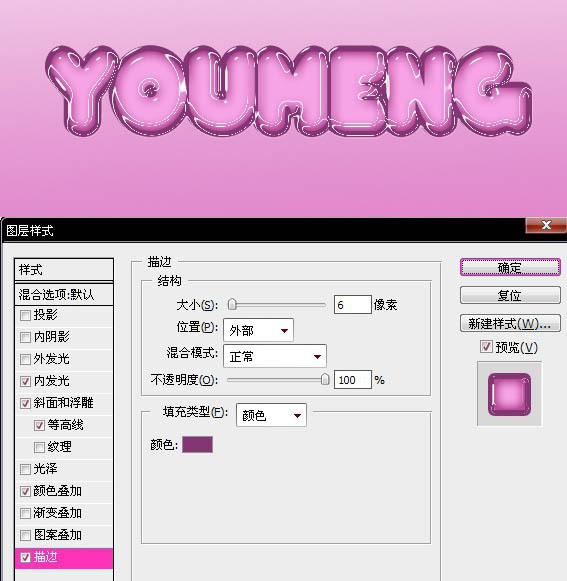
  5、再设置描边,参数及效果如下图。

ps文字特效-可爱水晶字

  6、加上图层样式后效果如下图。

ps文字特效-可爱水晶字

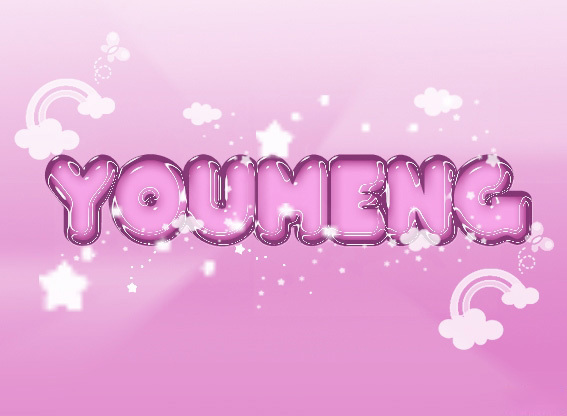
  7、最好用笔刷加上一些装饰元素,效果如下图!

ps文字特效-可爱水晶字

  8、再换成其他颜色后的效果如下图。

ps文字特效-可爱水晶字

本文内容为用户投稿,该文观点仅代表作者本人,不代表本站立场,本站仅提供信息存储空间服务,不拥有所有权,不承担相关法律责任。 如若内容造成侵权/违法违规/事实不符,请将相关资料发送至[email protected]进行反馈与投诉,一经查实,立即处理!
多特网友2012-08-24 09:55:33回复
确实不错。支持一下
多特网友2012-06-16 23:59:47回复
我和你的参数是一样的怎么效果还是不一样呢
多特网友2013-08-28 15:06:56
高光没说怎么做
多特网友2012-06-16 23:59:47回复
我和你的参数是一样的怎么效果还是不一样呢
多特网友2013-08-28 15:06:56
高光没说怎么做
多特网友2012-08-24 09:55:33回复
确实不错。支持一下