本教程为大家介绍在word2003中如何自动插入题注,希望对大家有帮助。
Word2003文档中图片标签采用的是插入题注的方式生成。具体的操作为:选中插入的图片,依次选择菜单栏的插入-引用-题注,打开题注设置对话框,如图 2 3所示
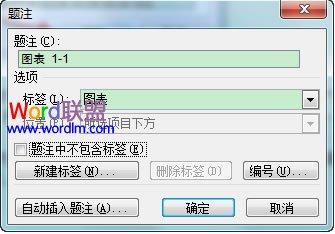
图 2 3 题注设置对话框
在题注设置对话框的标签下拉菜单中选择我们所需的标签,确定即可。
若预设的标签中没有我们所需的标签,可以点击新建标签来输入我们所需的标签,如本文中所用的标签为“图”。
自动插入题注
每次插入图表时都要插入一次题注很麻烦,因此我们不妨选择自动插入题注,在自动插入题注对话框中选择好你所需的类型,以后再插入图表时就能够自动插入题注,而不需要我们手动一遍遍的去插入了。如图 2 4所示。
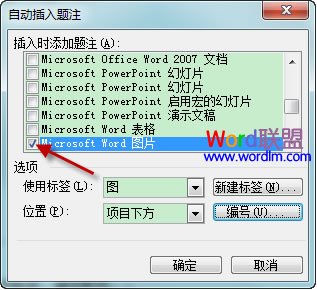
图 2 4 自动插入题注对话框








 相关攻略
相关攻略 近期热点
近期热点

