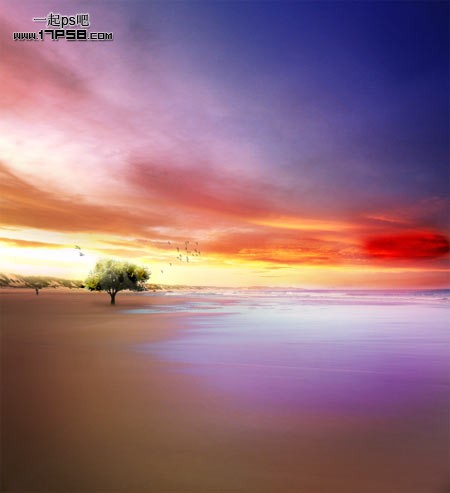
本教程为大家介绍如何使用Photoshop合成唯美的海边风景图。效果图虽然简单,不过思路是非常清晰的。合成之前先不要急于制作,要认真把思路及素材整理好。然后由背景开始慢慢溶图,主体大致溶图后再把颜色调统一即可。
最终效果
照片合成-塑造唯美海边风景 src="https://img5.runjiapp.com/duoteimg/zixunImg/local/2012/07/13/13421429277398.jpg" width=450>
1、首先打开海滩图片。
照片合成-塑造唯美海边风景 src="https://img5.runjiapp.com/duoteimg/zixunImg/local/2012/07/13/13421429276219.jpg" width=450>
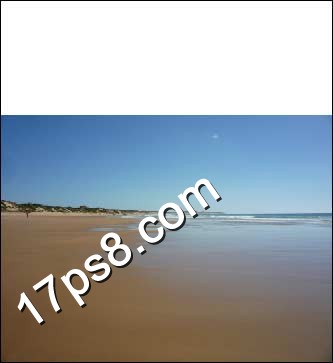
2、改变画布尺寸,上方留出一些空白。
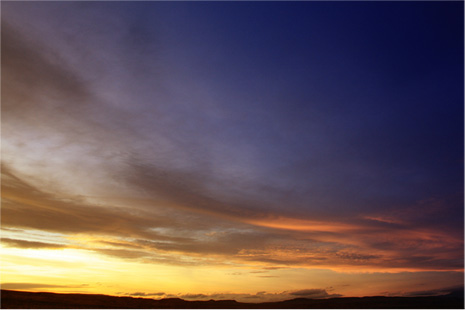
3、打开夕阳落日素材。
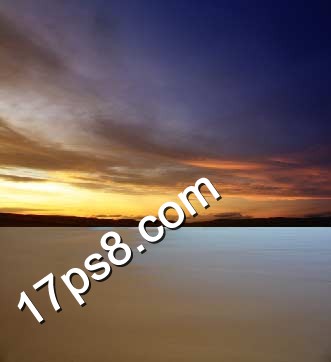
4、拖入文档中,大小位置如下。
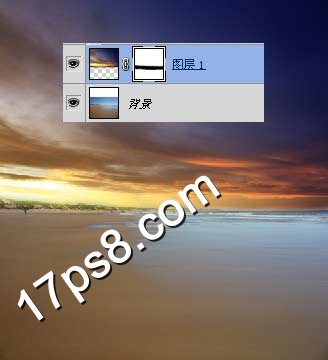
5、添加蒙版,用黑色柔角笔刷涂抹接壤部分,使2个图片融合。
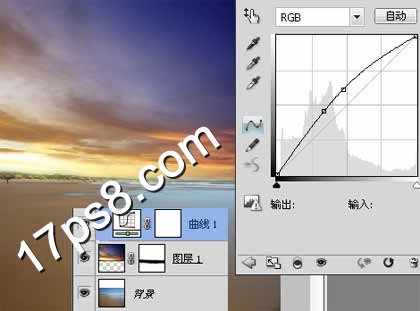
6、添加曲线调整层,加亮夕阳图片。
7、打开大树图片。
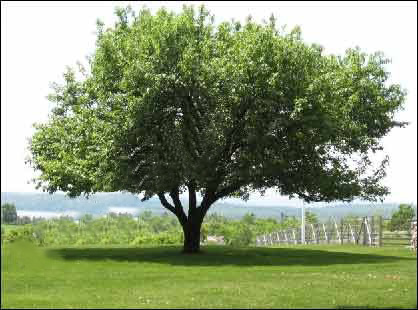
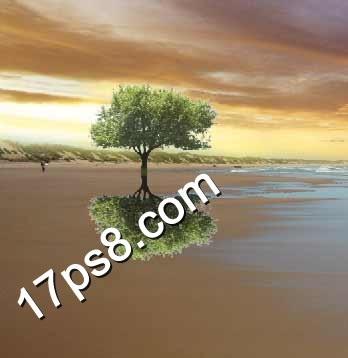
8、用魔棒选出主体,多余部分用橡皮涂抹掉,然后复制一层,ctrl+T垂直翻转,位置如下。
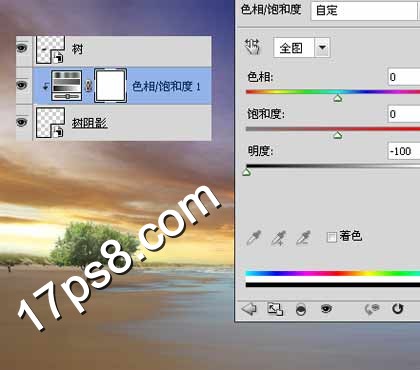
9、添加色相/饱和度调整层使阴影变黑,然后高斯模糊一下,适当降低图层不透明度。
10、添加纯色调整层,颜色#332714,图层模式颜色减淡。
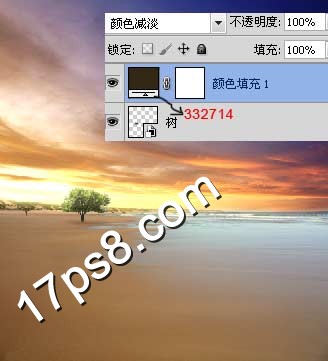
场景基本合成完事了,剩下的就是调色和加暗图像,添加一些飞鸟等,完成最终效果。
 相关攻略
相关攻略 近期热点
近期热点 最新攻略
最新攻略