ps实例-打造放大镜效果 让世界无限放大

来源:17ps8时间:2026-10-22 20:08:55

  本教程为大家介绍用Photoshop制作放大镜效果,作品主要应用了滤镜 图层样式和描边命令。

  先看效果图。

ps实例-打造放大镜效果 让世界无限放大

ps实例-打造放大镜效果 让世界无限放大

  Ctrl+J复制选区到新层,选择背景层,ctrl+T缩小一些。

ps实例-打造放大镜效果 让世界无限放大

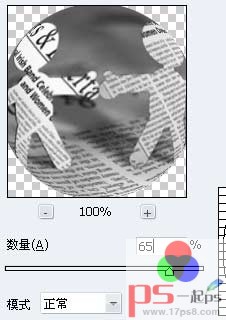
  选择复制层,调出选区,滤镜>扭曲>球面化。

ps实例-打造放大镜效果 让世界无限放大

  效果如下。

ps实例-打造放大镜效果 让世界无限放大

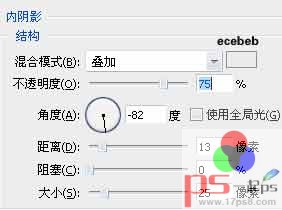
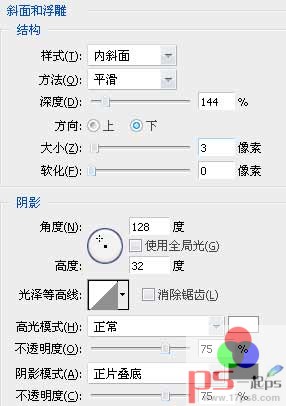
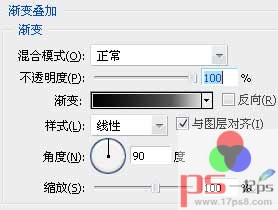
  去掉选择,滤镜>锐化>进一步锐化,添加图层样式。

ps实例-打造放大镜效果 让世界无限放大

  效果如下。

ps实例-打造放大镜效果 让世界无限放大

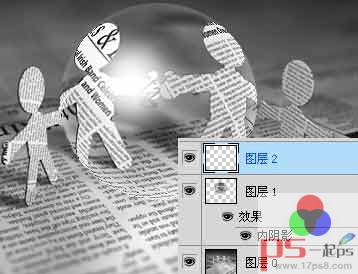
  建新层,画一正圆,填充白色,去掉选区,高斯模糊一下。

ps实例-打造放大镜效果 让世界无限放大

  建新层,画一小圆,填充白色,作为高光点。

ps实例-打造放大镜效果 让世界无限放大

#p#副标题#e#

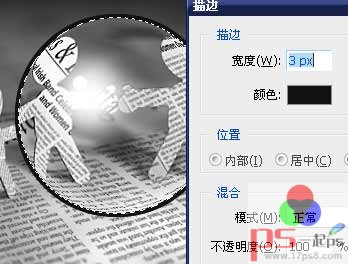
  建新层,调出圆球选区,描边。

ps实例-打造放大镜效果 让世界无限放大

  Ctrl+J复制勾边层,选择复制层,调出选区,按ctrl+alt+下方向键复制如下。

ps实例-打造放大镜效果 让世界无限放大

  添加图层样式。

ps实例-打造放大镜效果 让世界无限放大

ps实例-打造放大镜效果 让世界无限放大

  得到下图效果。

ps实例-打造放大镜效果 让世界无限放大

  我们看到镜框里面有点尖锐,处理一下,用矩形框选上半部,高斯模糊1像素。
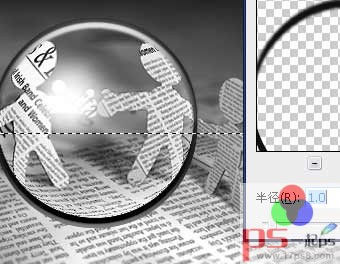
ps实例-打造放大镜效果 让世界无限放大

  从网上下载放大镜素材,把手柄拖入文档中,最终效果如下。

ps实例-打造放大镜效果 让世界无限放大

#p#副标题#e#

本文内容为用户投稿,该文观点仅代表作者本人,不代表本站立场,本站仅提供信息存储空间服务,不拥有所有权,不承担相关法律责任。 如若内容造成侵权/违法违规/事实不符,请将相关资料发送至[email protected]进行反馈与投诉,一经查实,立即处理!