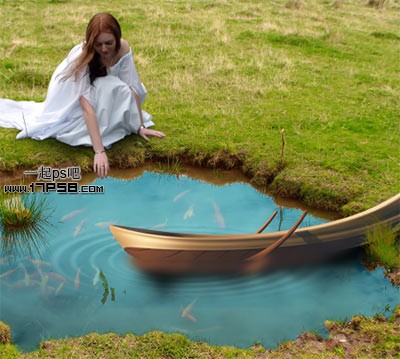
本教程为大家介绍如何用Photoshop合成池塘边美女戏水场景,主要用到笔刷、蒙版和滤镜,先看效果图。
照片合成-打造戏水美女图 src="https://img5.runjiapp.com/duoteimg/zixunImg/local/2012/07/30/13436116843975.jpg" width=400>
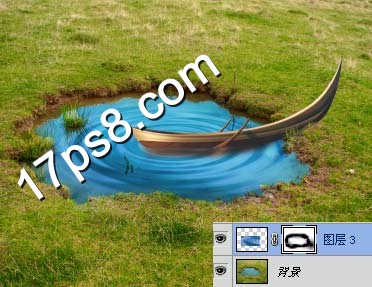
首先打开水坑图片。
照片合成-打造戏水美女图 src="https://img5.runjiapp.com/duoteimg/zixunImg/local/2012/07/30/13436116845821.jpg" width=384>
打开小船图片,用钢笔抠出船体。

拖入文档中,大小位置如下。
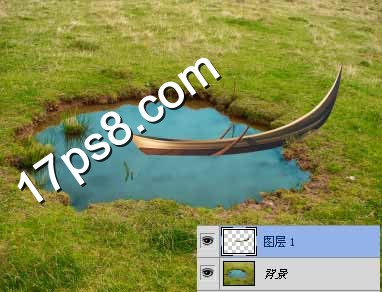
用钢笔选出船底部分,ctrl+J复制选区到新层。
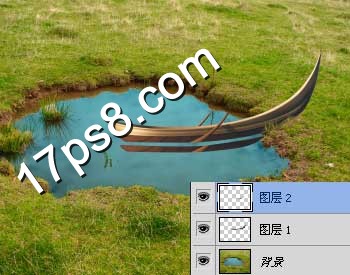
高斯模糊一下,类似下图效果。
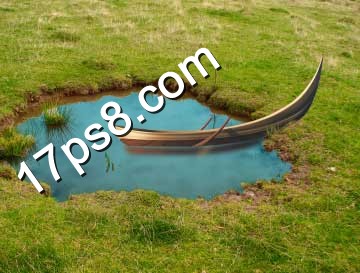
往上挪动一段距离,可以ctrl+T适当改变大小,这是船在水中的倒影。

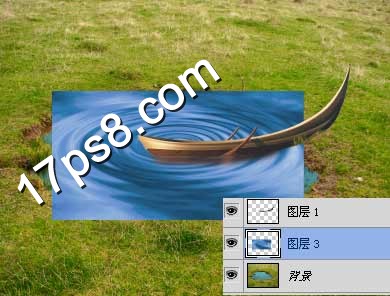
导入涟漪图片,放于背景层之上,也就是船和倒影图层之下。
#p#副标题#e#
添加蒙版涂抹掉多余部分,类似下图效果。
我们给池塘加点金鱼,打开金鱼图片。
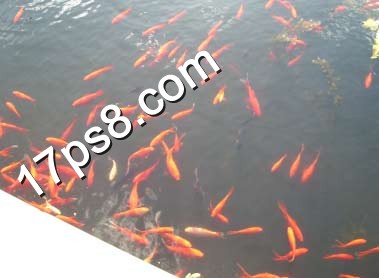
拖入文档中,位于背景层之上,图层模式柔光,添加蒙版去除多余部分。
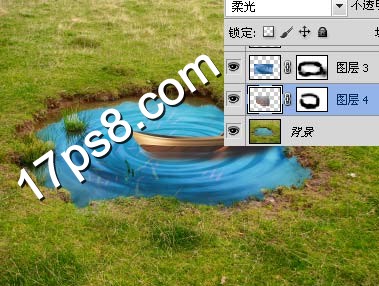
总体合成结束后,我感觉这个涟漪效果不太和谐,就换了个图片。
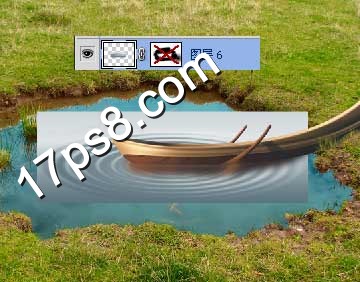
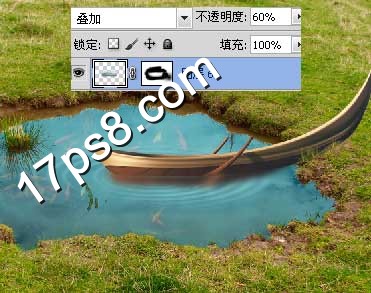
添加蒙版去除多余部分,图层模式叠加,不透明度60%。
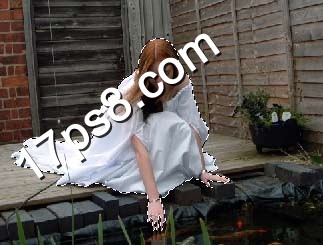
打开美女素材,用钢笔抠出。
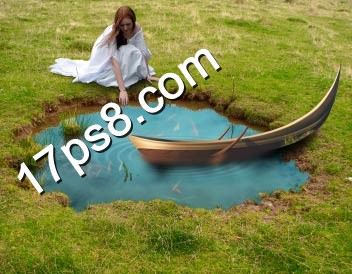
拖入文档中,大小位置如下。新建几个图层用笔刷给美女和小船加点阴影。
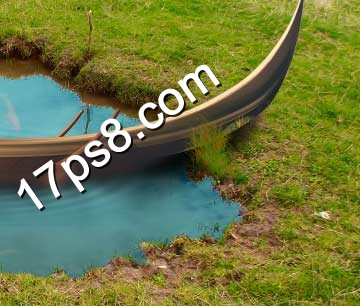
船右侧底部有一些草丛痕迹,我们想办法掩盖之。

新建图层,用草丛笔刷采样附近颜色涂抹几下,把痕迹覆盖上,另一个痕迹不用处理,因为后期要剪裁掉。
处理其它不和谐的地方,最终效果如下,本ps教程结束。
#p#副标题#e#








 相关攻略
 近期热点
 最新攻略

