在使用Excel时,如果原有图表中的文字说明还不够具体,用户想多添加一些文本说明,其实我们可以通过“文本框”按钮来实现。方法十分简单、大大提高了我们的工作效率。
操作步骤
1、打开excel表格,在“插入”选项中点击“文本框”按钮,选择“横排文本框”选项。
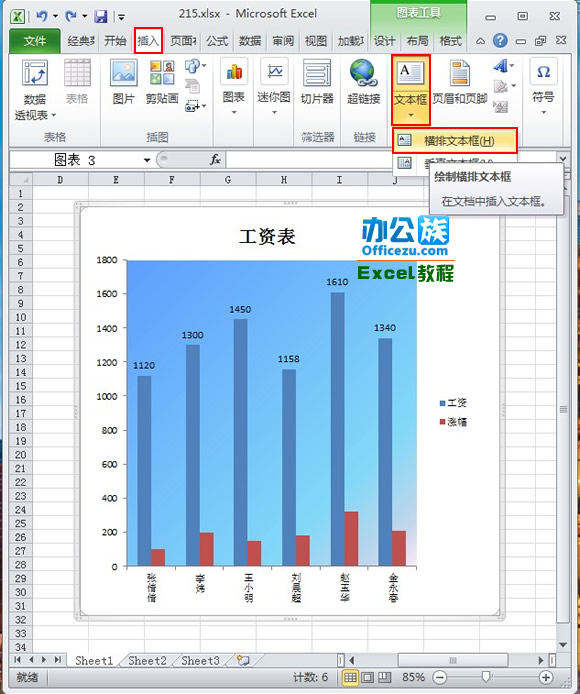
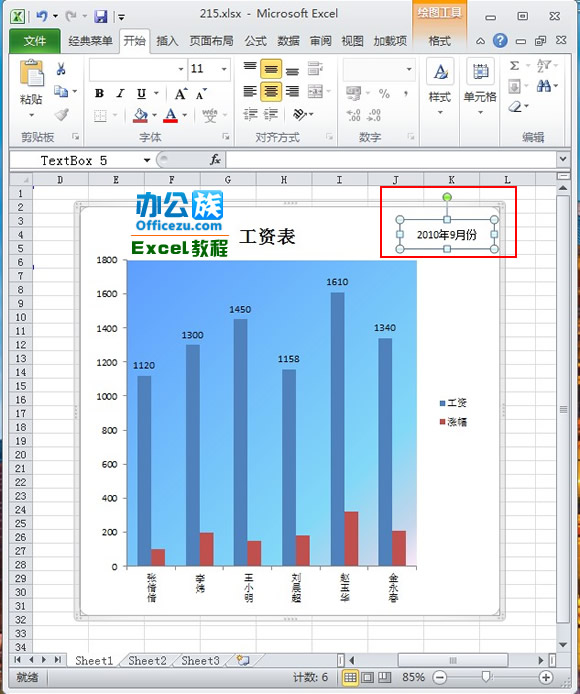
2、将鼠标移动到图表中的合适位置,按住鼠标左键拖动到合适位置后松开鼠标,创建一个文本框,输入文本。
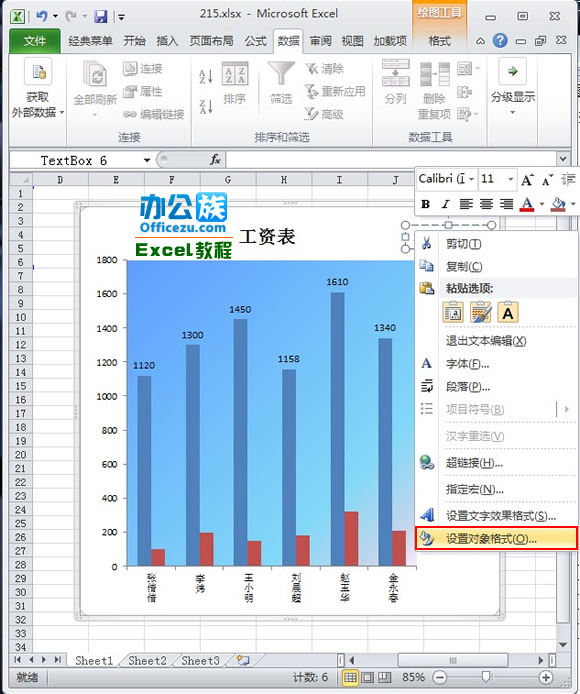
3、选中文本框,单击鼠标右键。在下拉菜单中选择“设置对象格式”选项。
4、进入“设置形状格式”对话框。在“填充”一栏中选择“渐变填充”,然后选择喜欢的颜色,按“关闭”按钮。

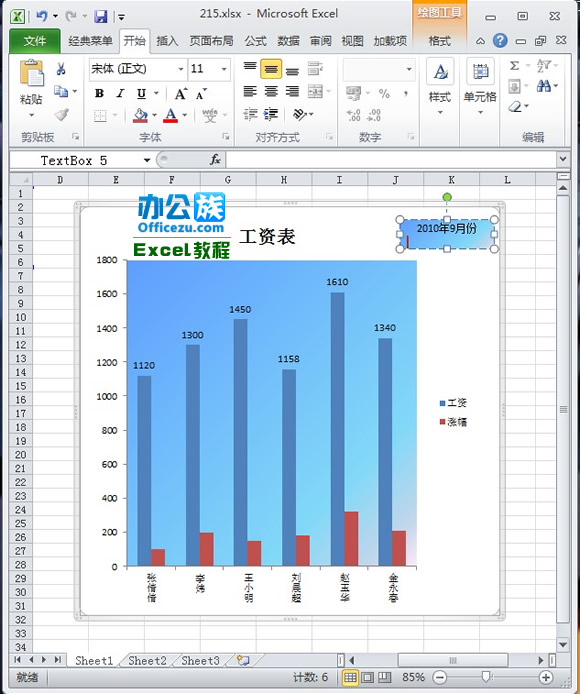
5、返回Excel表格,我们可以看到右上角的文本框和图表的颜色一样,非常好看。
 相关攻略
 近期热点
 最新攻略






