在日常使用Word2010时,经常会使用到样式这一功能,我们可以通过新建属于自己个人习惯的样式,给它们自定义指定的快捷键,这样就能更好更方便的使用样式,提高工作效率。
操作步骤
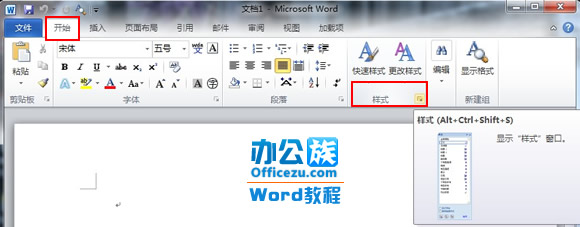
1、打开word2010文档,在“开始”功能栏里找到“样式”的功能条。点击显示样式窗口按钮。
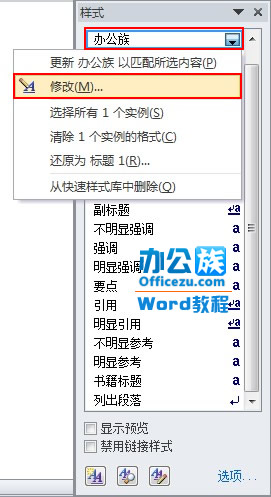
2、在打开的“样式”窗口中选择自己要设置快捷键的样式,右键样式,出现快捷菜单,在其中选择修改一栏。
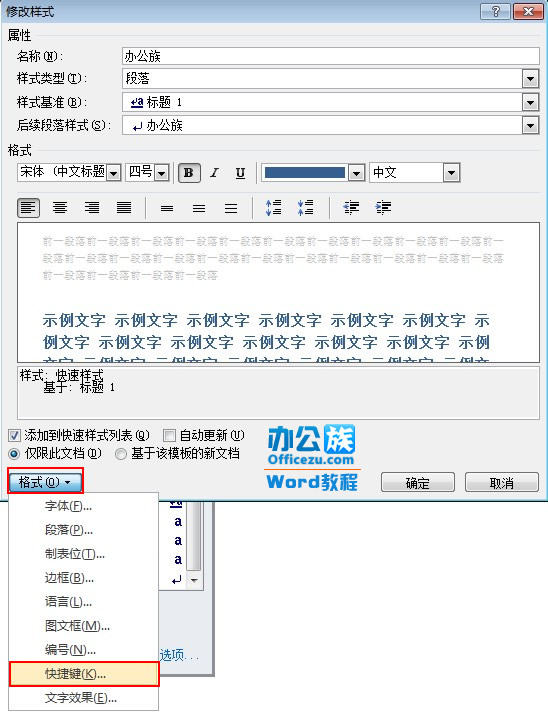
3、在弹出的“修改样式”窗口中找到“格式”按钮,单击,选择“快捷键”一栏。
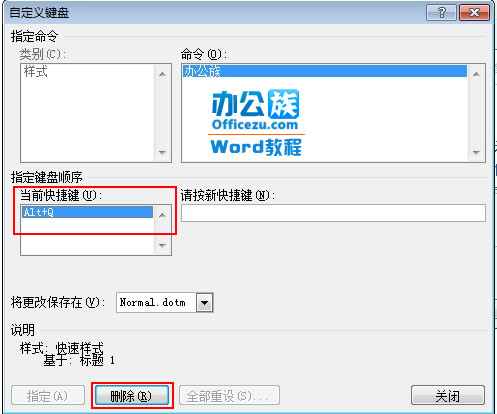
4、弹出“自定义键盘”,将鼠标定位到“请按新快捷键”窗口,并按下以Ctrl或Alt开始的组合键(例如Alt+Q组合键),并单击“指定 ”按钮。
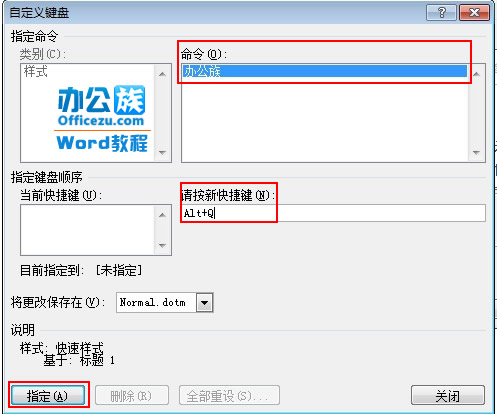
5、如果设置错误,则可以把鼠标移动到“当前快捷键”一栏,并且点击“删除”按钮。
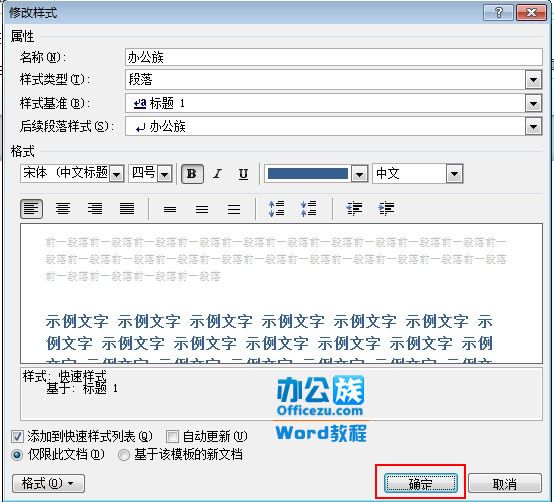
6、返回到“修改样式”窗口,点击“确认”按钮,即可。





 相关攻略
相关攻略 近期热点
近期热点 最新攻略
最新攻略
