赛酷文档秘书新手使用指南

来源:网络时间:2012-09-28 09:09:09

  在本文中我们将会看到的是赛酷文档秘书的新手使用指南!

  第一步:软件的启动、注册及登录

  若您是单机版的用户,需先将软件加密锁插在您机器的USB口上。

  在您安装好《赛酷文档秘书》后、双击桌面上的 赛酷文档秘书新手使用指南图标,就启动了软件。

  若您是单机版或局域网版的用户,直接进入第二步。

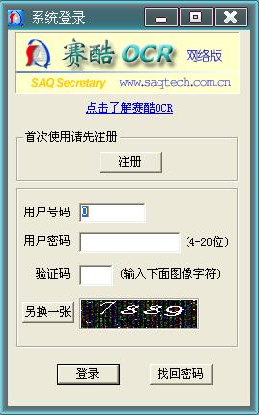
  若您是网络版的用户,会出现 登录/注册 窗口:

赛酷文档秘书新手使用指南

  您首先应该注册,点 注册 按钮,出现注册界面:

赛酷文档秘书新手使用指南

  你键入你自己的密码(4-20位),并输入您的电子邮件地址,填写画面上的4位验证码,然后点确定,服务器会给你一个注册号,如以下界面:
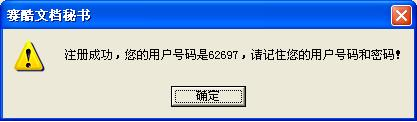
赛酷文档秘书新手使用指南

  点确定,返回到登录界面。

  在登录界面输入您的密码和界面上的验证码,点 登录,就进入软件主界面。

赛酷文档秘书新手使用指南

  第二步:识别一张图像

  选择工具条中 赛酷文档秘书新手使用指南按钮,打开你需要识别的图像(例如安装目录下SAMPLES里的“报纸照片1.JPG”),点识别按钮,识别结果就会出现在下部的识别结果窗口中。
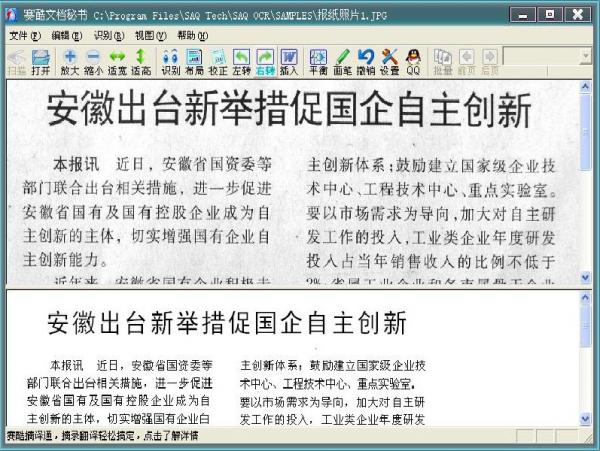
赛酷文档秘书新手使用指南

  【注意】:若您选择扫描图像,请设置扫描仪为300DPI、灰度图像模式。

  第三步:编辑修改

  在识别结果窗口中双击识别出的文字行,就出现编辑修改窗口,您可在这里对识别出的文字进行编辑修改。

赛酷文档秘书新手使用指南

  编辑修改后,点 关闭 自动保存修改结果。

  第四步:把识别结果插入WORD

  点击工具条中 赛酷文档秘书新手使用指南按钮,识别结果就会自动插入到word软件中(前提是您已正确安装了WORD或wps软件)。
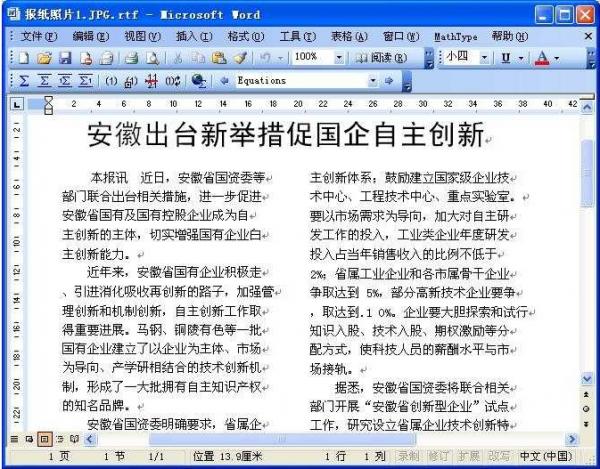
赛酷文档秘书新手使用指南

  很简单吧。

  祝贺你,你已经初步掌握了《赛酷文档秘书》的用法。

本文内容为用户投稿,该文观点仅代表作者本人,不代表本站立场,本站仅提供信息存储空间服务,不拥有所有权,不承担相关法律责任。 如若内容造成侵权/违法违规/事实不符,请将相关资料发送至[email protected]进行反馈与投诉,一经查实,立即处理!
多特网友2014-09-02 16:32:10回复
有的文字没有扫描到 缺少了一块 怎么调整扫描的区域
多特网友2014-01-06 13:09:39回复
感谢作者,已经学会了
多特网友2013-11-26 09:27:43回复
灰常感谢楼主,嘎嘎
多特网友2013-03-19 19:21:34回复
十分感谢本文的作者!看了本文之后,初步学会了此软件的使用####。希望我们的专家们多多撰写这类文章,以提高大家的水平。
多特网友2013-03-05 16:02:42回复
正好扫描用到
多特网友2012-10-28 15:02:07回复
单反拍的英文书怎么就转换成一堆乱码呢
多特网友2013-02-21 10:31:05回复
赛酷只能一页一页的弄吗
多特网友2013-03-05 16:02:42回复
正好扫描用到
多特网友2013-03-19 19:21:34回复
十分感谢本文的作者!看了本文之后,初步学会了此软件的使用####。希望我们的专家们多多撰写这类文章,以提高大家的水平。
多特网友2013-11-26 09:27:43回复
灰常感谢楼主,嘎嘎