如果用户要将一张Excel表格内容添加到另一张表格中该如何去操作呢?有的朋友会想到复制到另一张表格上这个方法虽然是可以,但是碰到大量的数据复制起来恐怖有点困难,下面用这个方法可快速把内容转换到另一张表格中去。
操作步骤
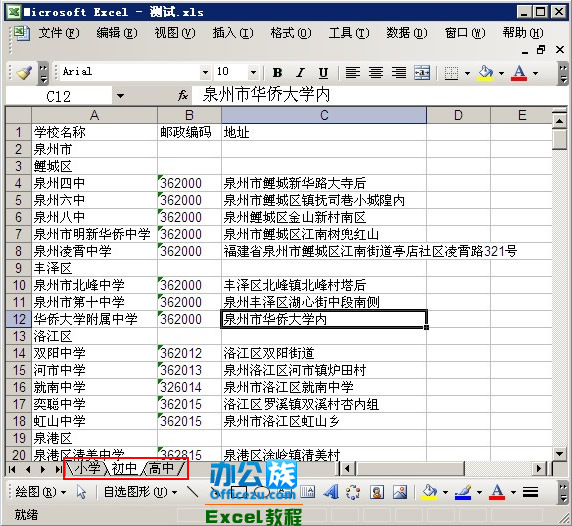
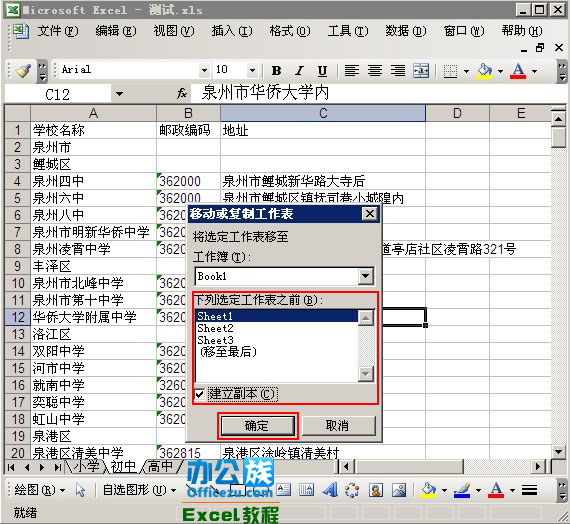
1、打开excel表格在工作薄中选择要转移的页面,如下图中的“初中”。
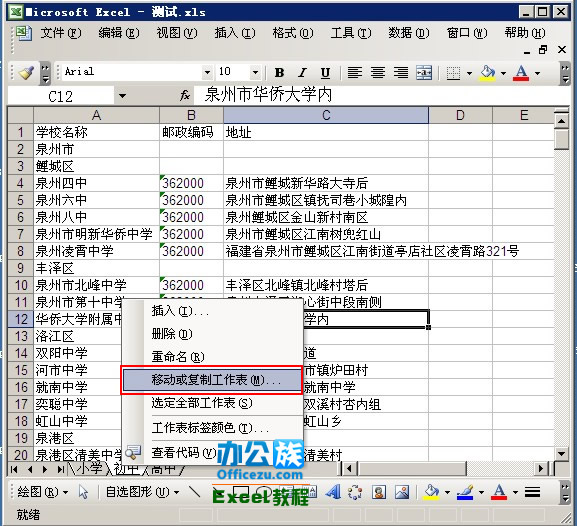
2、接着按鼠标右键展开菜单选择“移动或复制工作表”。
3、此时选择你要转移到的新工作表当中,如下图的“book1”。
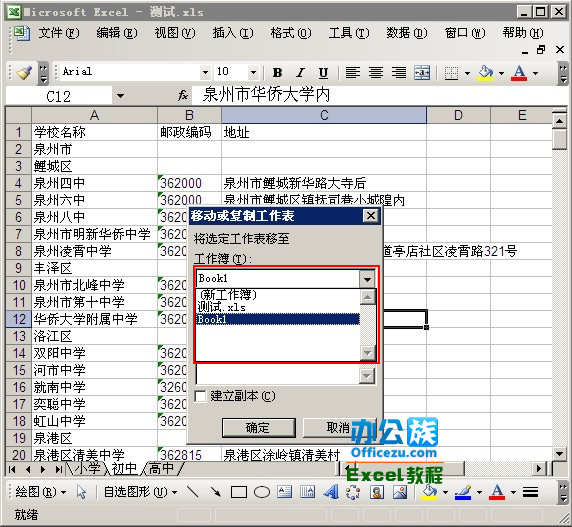
4、在选择“下列选择工作表之前”内的“sheet1”表示将表格转移到“sheet1”前面。
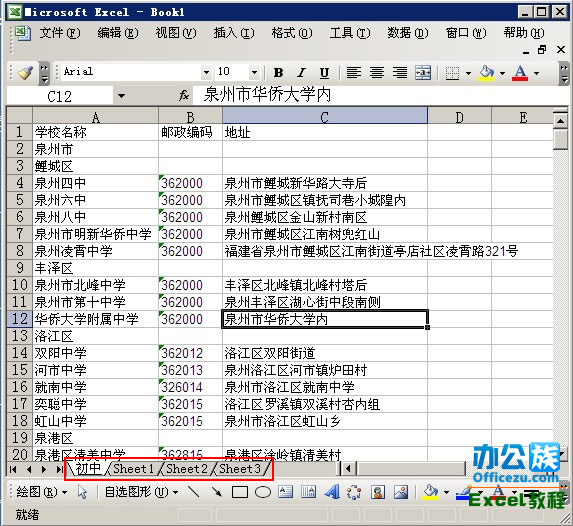
5、最后我们看到“book1”中已将刚才的内容转到新表格中了。
 相关攻略
 近期热点
 最新攻略