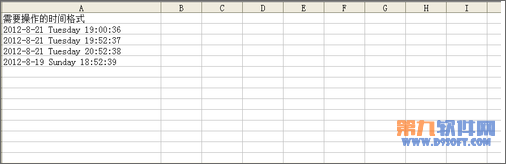
1、我们本次的例子就是人事部经常会在月底计算员工的出勤情况,通过考勤机的软件导出类似如下图的数据,我们要对其进行分列,然后再汇总成我们需要的格式,我主要是说两种方法,一种是通过excel内部功能直接设置,另一种则是通过万能的公式实现。
2、选定要进行分列的数据,然后点击“数据”工具栏,选择“分列”:
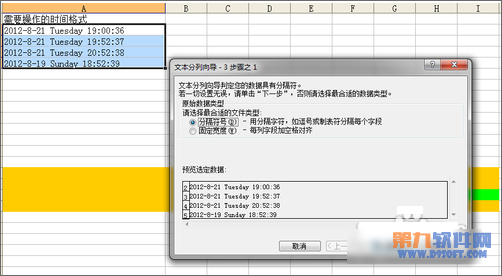
3、默认“分隔符号”,点击下一步:
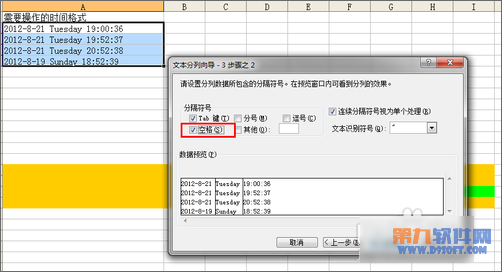
4、然后我们将空格勾选,当然,这里要根据数据格式,如果是分号分隔的,那可以勾选分号,勾选完成以后,在数据预览的区域里,就会显示按照要求分隔后的格式,然后点击下一步:
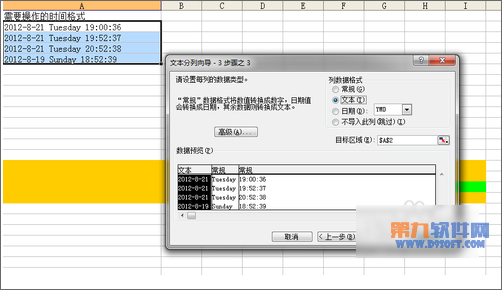
5、这里需要注意的是,我们需要将列的格式改为文本,这主要是方便我们在后期进行合并,否则在后期的合并中会出现因格式的原因造成合并后的数据格式不是我们想要的格式。
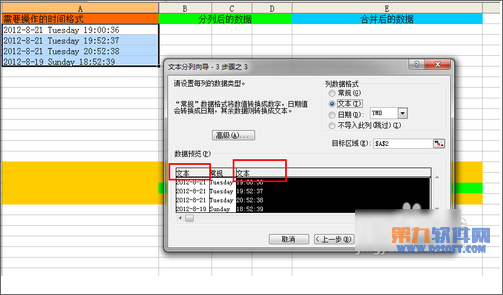
6、我们还可以设置一下分列后,数据存放的区域:
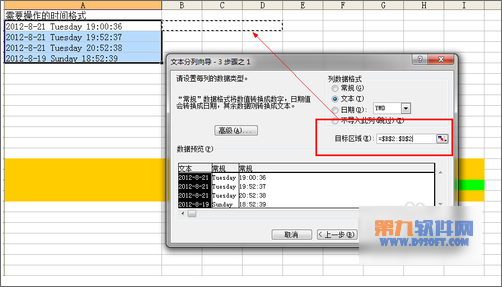
7、完成后,数据就完美的被分开了,也完成了我们第一步想要实现的。
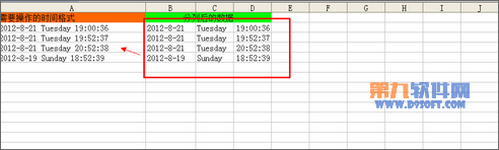
8、接下来将分列后的数据进行合并就很简单了,方法有很多,比如=CONCATENATE(B2," ",C2," ",D2),或者直接=B2&" "&C2&" "&D2。
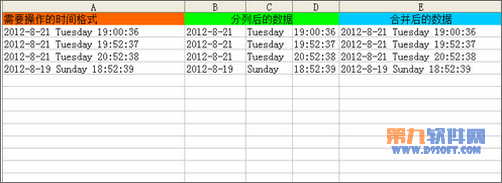
9、当然了,最终合并的样式可以自己去设定,我们有了数据源就可以随意的组合了,我之所以合并后的结果和考勤机导出的格式一样,主要是为了验证一下之前说的,一定要把时间,就是时分秒的部分分列成文本以后再合并,否则会出不一样的结果。
10、当然了,我们也可以直接用TEXT函数,不用需要关注时分秒的格式问题,直接用TEXT函数规定格式即可:=TEXT(B2,"YYyy-mm-dd")&" "&C2&" "&TEXT(D2,"hh:mm:ss")
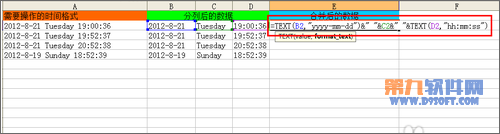
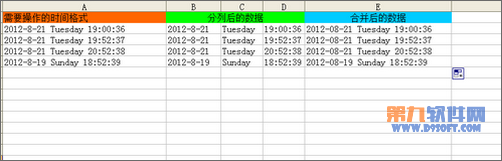
11、最终的数据还是一样的,所以函数还是很强大的,但学好基本功能,然后再加强函数学习才是最正确的Excel学习方法。
 相关攻略
 最新攻略





