如果您数据库系统安装在系统盘(比如C盘),由于C盘容易受病毒侵害,您也许希望您的数据存放在非系统盘(比如D盘),要做的这点很简单,您并不需要重装数据库,只要把数据“分离”,然后将相关文件复制到D盘的某个目录,接着“附加”数据库即可。
SQL Server 2000允许分离数据库的数据和事务日志文件,然后将其重新附加到同一台或另一台服务器上。分离数据库将从SQL Server 删除数据库,但是保持在组成该数据库的数据和事务日志文件中的数据库完好无损。然后这些数据和事务日志文件可以用来将数据库附加到任何SQL Server实例上,这使数据库的使用状态与它分离时的状态完全相同。
数据库分离和附加其实很简单,您即使是初次接触数据库,做起来也很容易。
一、分离数据库
1、点击“程序》Microsoft SQL Server》企业管理》”,打开企业管理器
2、展开服务器组,然后展开服务器,选中要分离的数据库
3、点击鼠标右键“所有任务》分离数据库”,出现如下窗口
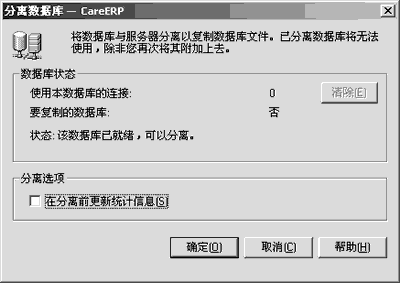
4、点击确定,该选定的数据库就被分离。
应注意,只有“使用本数据库的连接”数为0时,该数据库才能分离。所以分离数据库时尽量断开所有对要分离数据库操作的连接,如果还有连接数据库的程序,会出现数据库的连接状态窗口,显示正在连接此数据库的机器以及名称,点击清除按钮将从服务器强制断开现有的连接。
二、附加数据库
1、复制移动数据库文件
在附加数据库之前,您必须将与数据库关联的 .MDF(主数据文件).LDF(事务日志文件)这两个文件复制到目标服务器上,或是同一服务器的不同文件目录下。这两个文件一般位于C:\Program Files\Microsoft SQL Server\MSSQL\Data目录下。
2、点击“程序》Microsoft SQL Server》企业管理》”,打开企业管理器
3、展开服务器组,然后展开服务器
4、右击"数据库",然后选择“所有任务》附加数据库”,弹出窗口

5、输入要附加的数据库的MDF名称。如果不确定文件位于何处,单击浏览("...")搜索。若要确保指定的 MDF 文件正确,请单击"验证"。在"附加为"框内,输入数据库的名称。数据库名称不能与任何现有数据库名称相同。指定数据库的所有者
6、单击"确定"按钮。新附加的数据库的数据库节点即创建在"数据库"文件夹中。











 相关攻略
相关攻略 近期热点
近期热点 最新攻略
最新攻略
